 Help Center
あなたのExcelバージョンを確認する
もしXLSTATで何か問題が起きた場合、我々はサポートのために、あなたがどのバージョンのExcelをお使いであるかを正確に知る必要があります。 この情報を見つけるプロセスはExcelのバージョンによって異なってはいますが、簡単に見つけられます。これは、それを行う方法に関するクイック・ガイドです。
Windowsでは
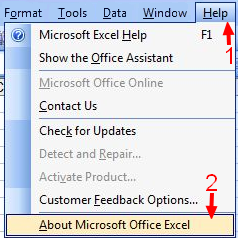
このセクションはWindowsユーザー向けです。もしMacをお使いであれば、このドキュメントの第2部にジャンプしてください。 Excel 2003 以前 ヘルプメニューを選択して、Microsoft Office Excelについてをクリックしてください。
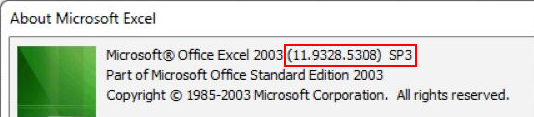
現れるダイアログ・ボックスに表示されるバージョン詳細を我々に送ってください。
Excel 2007
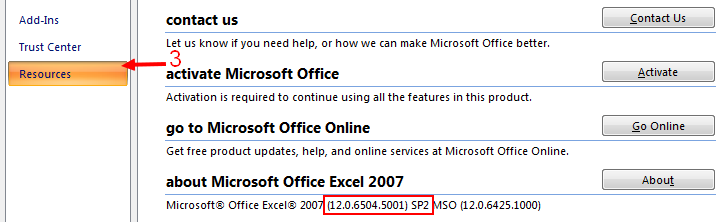
Office ボタンをクリックして、Excel オプションボタンをクリックしてください。

左側パネルでリソースを選択してください。Microsoft Excel 2007について のセクションにExcelバージョンが表示されているはずです。
Excel 2010
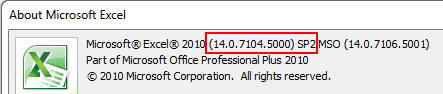
Excel ウィンドウの上部のファイルをクリックしてください。そして、ヘルプを選んでください。バージョンと著作権の追加情報のリンクをクリックしてください。
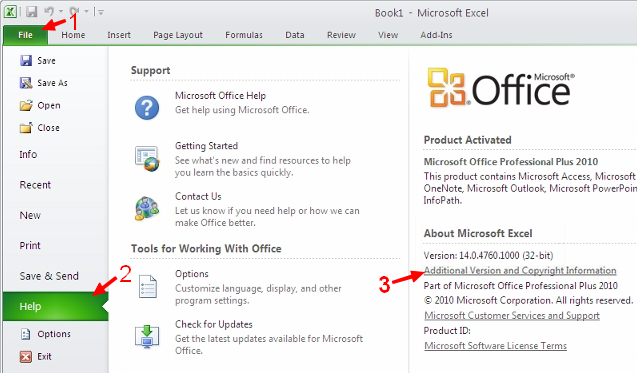
このダイアログで、完全なバージョン番号を取得できます。
Excel 2013, 2016
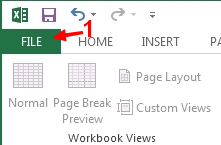
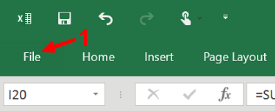
Excelの左上隅のファイルボタンをクリックして開始します。
| Excel 2013 | Excel 2016 |
|---|---|
 |
 |
スクリーンの左側のアカウントをクリックして、そして、Excelについてをクリックします。
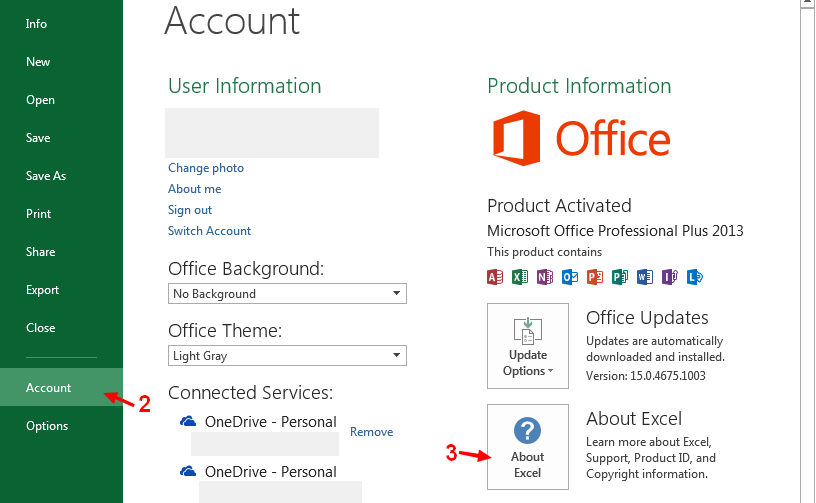
現れるダイアログ・ボックスの最初のパラグラフにバージョンが表示されます。

Macでは
Excel 2011, 2016
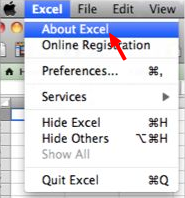
MacのメニューバーでExcel メニューを開きます。Excelについてをクリックしてください。
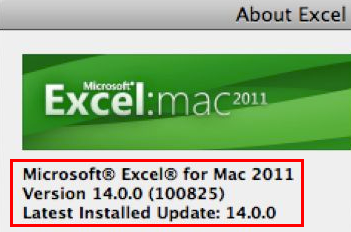
ダイアログ・ボックスの内側にバージョン番号が表示されます。
Was this article useful?
- Yes
- No
