 Help Center
Obtenir sa version d'Excel
Dans le cas où vous rencontreriez un problème avec XLSTAT, il nous faudrait connaître précisément quelle version de Excel vous utilisez.
Si ceci peut être trouvé facilement, le procédé change légèrement en fonction de votre version d'Excel. Voici un guide indiquant comment le faire sur la vôtre.
Sous Windows
Cette section concerne les versions Excel de Windows. Si vous utilisez un Mac, vous pouvez vous rendre directement à la seconde partie de ce document.
Excel 2013, 2016
Commencez par cliquer sur le bouton Fichier, en haut à droite de l'écran.
| Excel 2013 | Excel 2016 |
|---|---|
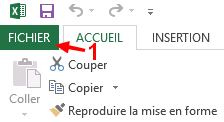 |
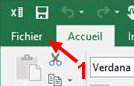 |
Cliquez sur Compte dans le menu de droite puis sur le bouton À propos de Excel, à droite.
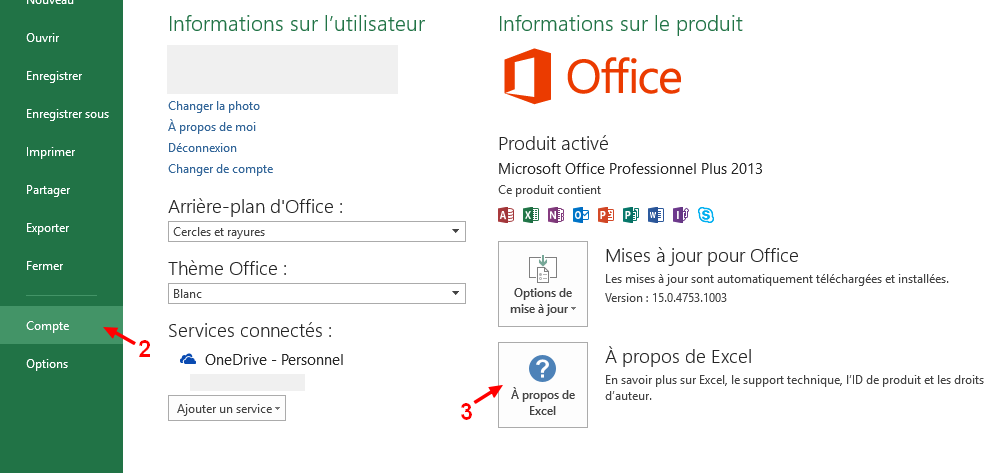
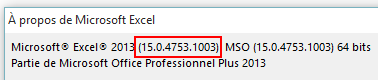
Le numéro de version est visible dans dans le premier paragraphe de cette fenêtre.
Excel 2010
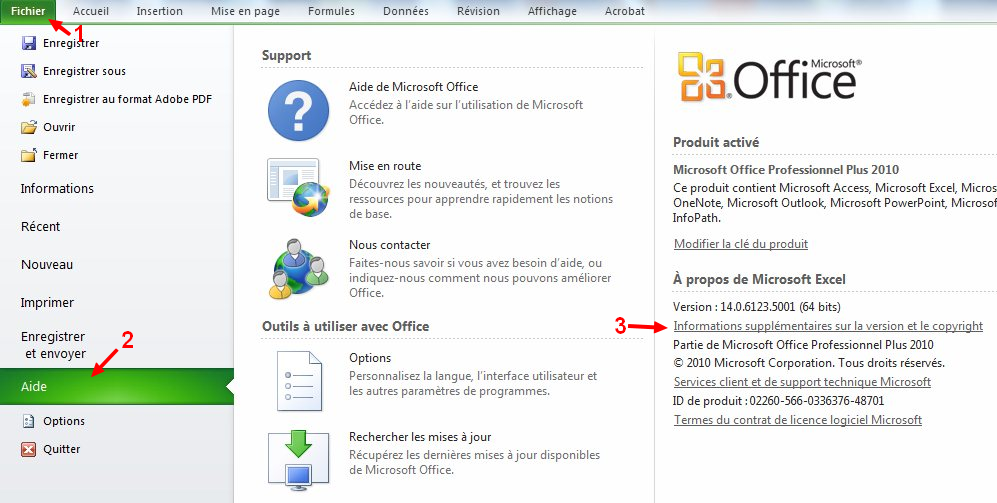
Cliquez sur le bouton Fichier qui se trouve sur le ruban en haut de l'écran. Dans ce menu, choisissez Aide. Cliquez ensuite sur le lien Informations supplémentaires sur la version et le copyright.
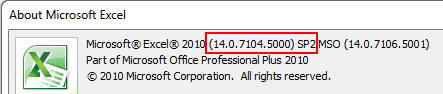
Le numéro complet de version s'affichera alors dans la boîte de dialogue.
Excel 2007
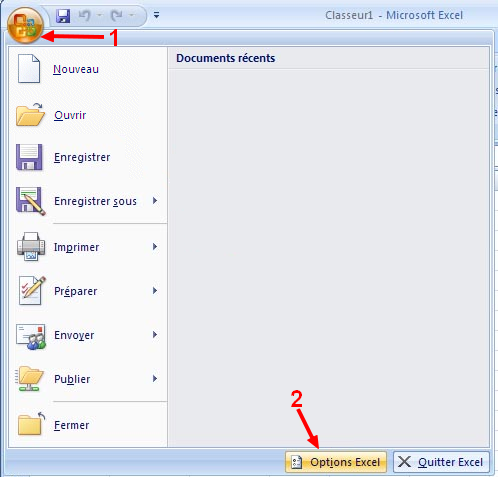
Cliquez sur le bouton Office puis, en bas du menu, cliquez sur le bouton Options Excel.
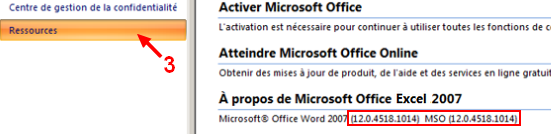
Dans la liste de gauche, sélectionnez Ressources. La version d'Excel est affichée dans la section À propos de Microsoft Excel 2007.
Excel 2003 et versions précédentes
Ouvrez le menu ? puis cliquez sur À propos de Microsoft Office Excel.
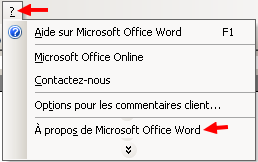
Une boîte de dialogue apparaît. Veuillez nous envoyer les informations de versions affichées.

Sous Mac
Excel 2011
Ouvrez le menu Excel sur votre Barre de menu Mac. Cliquez alors sur À propos de Excel.
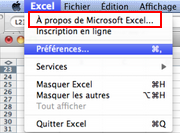
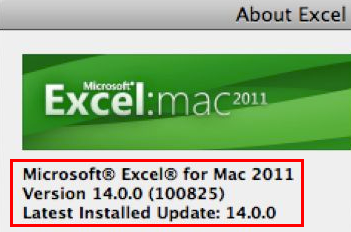
Le numéro de version est inscrit dans la boîte de dialogue qui apparaît.
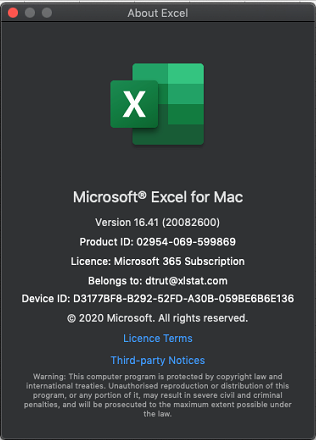
Excel 2016
Was this article useful?
- Yes
- No
