 Help Center
XLSTATライセンスの手動アクティベーション
なぜ手動でアクティベートしなければならないのか?
アクティベートの試みに失敗するのは、通常、ライセンスをアクティベートするために、XLSTATが弊社のアクティベーション・サーバーに接続できなかったことを意味します。 これは、インターネット接続の問題か、厳しいファイアウォールの制限のため(たとえば、企業内のネットワークの場合)と考えられます。この場合、XLSTATの手動アクティベーションを実行する必要があります。
このプロセスにはインターネットにつながったコンピュータが必要であることにご注意ください。それはXLSTATをインストールしたいコンピュータと同一のコンピュータでなくても大丈夫です。
手動アクティベーション・ウィンドウへのアクセス方法は?
ケース 1
上記のような状況である場合、ライセンスを手動でアクティベーション・ウィンドウが自動で現れるはずです。
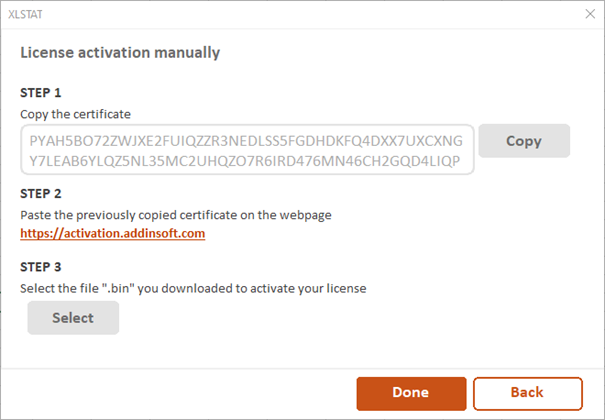
ライセンスを手動でアクティベーション・ウィンドウからライセンスを手動でアクティベートする手順は次のとおりです。
ステップ 1: 状況に応じて進んでください:
- コンピュータがインターネットにつながっているなら、インターネット・ブラウザで https://activation.xlstat.com に行ってください。
- それ以外は、インターネットにつながっている他のコンピュータで上のリンクを開いください。
ステップ 2: アンロック・ファイルを生成ウィンドウで提供されるアクティベーション・コードをコピーして、ブラウザ内の認証ボックスにそれを貼り付けてください。 アンロック・ファイルを生成をクリックしてください。
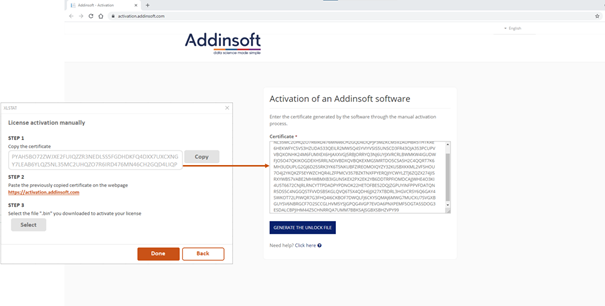
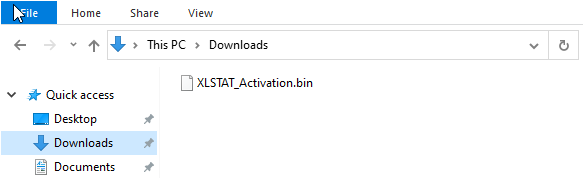
ステップ 3: ファイルが自動でダウンロードされます。それはダウンロードフォルダに追加されると思われます。**XLSTAT_Activation.bin.**という名前のファイルです。
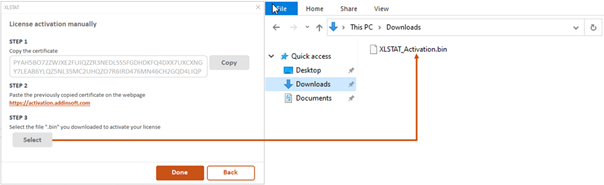
ステップ 4: 手動アクティベーション・ウィンドウに戻り、選択をクリックしてください。ファイルをブラウズして選択するように促されます。 今ダウンロードした XLSTAT_Activation.bin ファイルを選択します。開くをクリックしてください。
ステップ 5: アクティベーションの成功を伝えるメッセージが出るはずです。
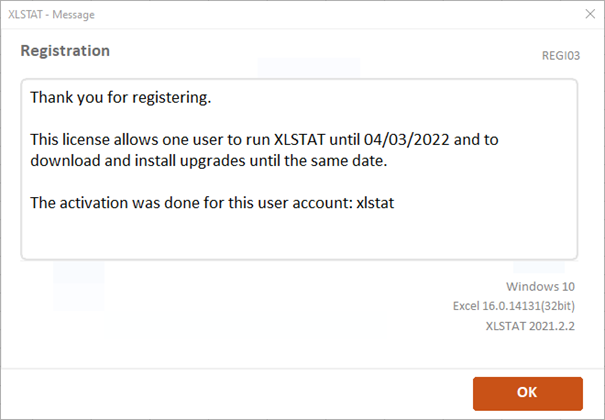
これでXLSTATが使用できるようになりました。
ケース 2
このウインドウが現れない場合は、手動で開始するオプションがあります。それをするには、ライセンス・キーを入力して、手動アクティベーション・オプションを選択してください。
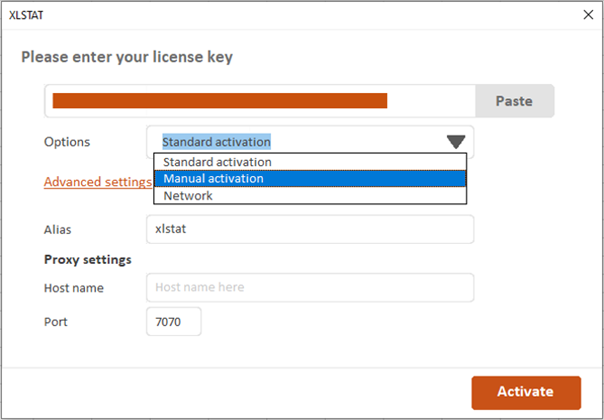
すると、ライセンスを手動でアクティベーション・ウィンドウにアクセスできます。.
それでもアクティベーションに失敗する場合は、もう一度上記のプロセスを開始して、ソフトウェアからウェブのアクティベーション・フォームに情報をコピーする際に間違いがないかを確認してください。支援が必要な場合は、弊社のサポートにご連絡ください。
Was this article useful?
- Yes
- No
