 Help Center
Google SheetsでのXLSTAT 365のインストール
Office XLSTAT 365 add-in は統計およびデータ解析のためのクラウド・ベース・アプリケーションです。
Google SheetsにXLSTAT 365をインストールするには、次のアドレスに行って、新しいスプレッドシートを作成してください: https://docs.google.com/spreadsheets/
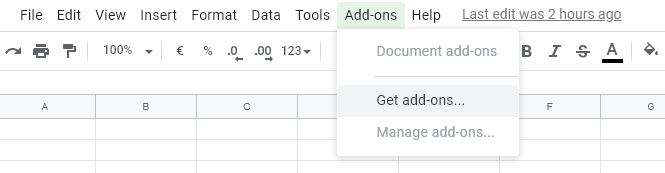
スプレッドシートを作成したら、アドオン> アドオンを取得をクリックしてください。この動作の目的は、Google アドオン・カタログを開くことです。
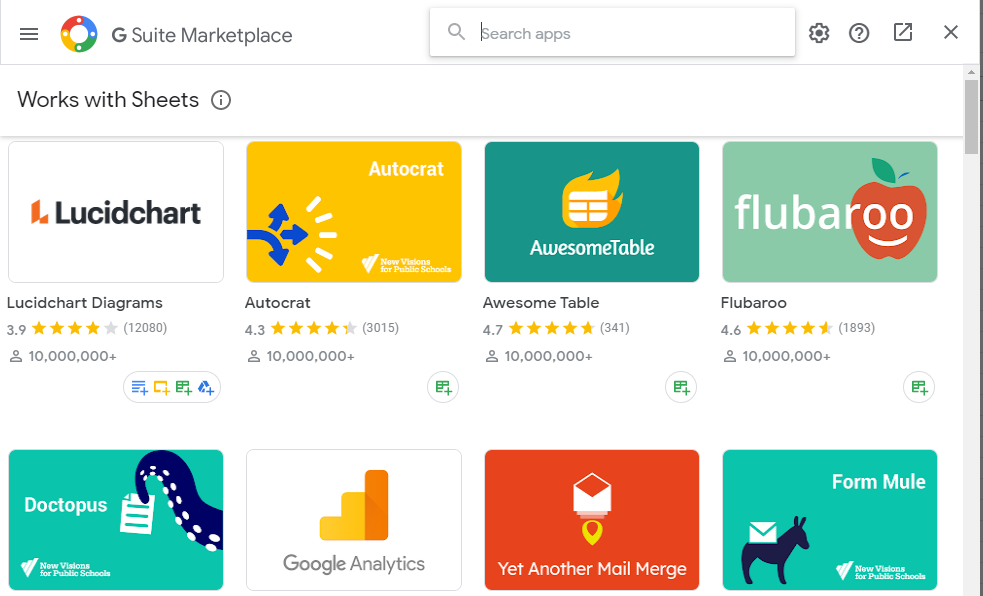
 下図のウィンドウが現れるはずです。
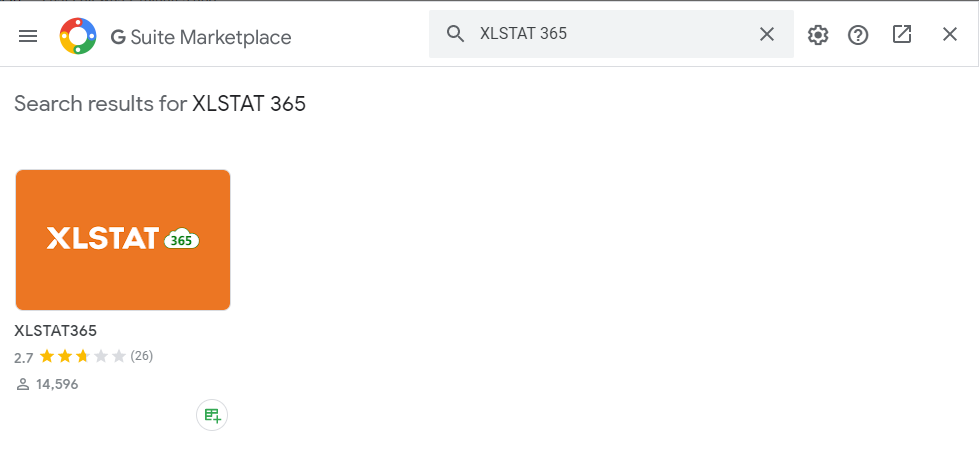
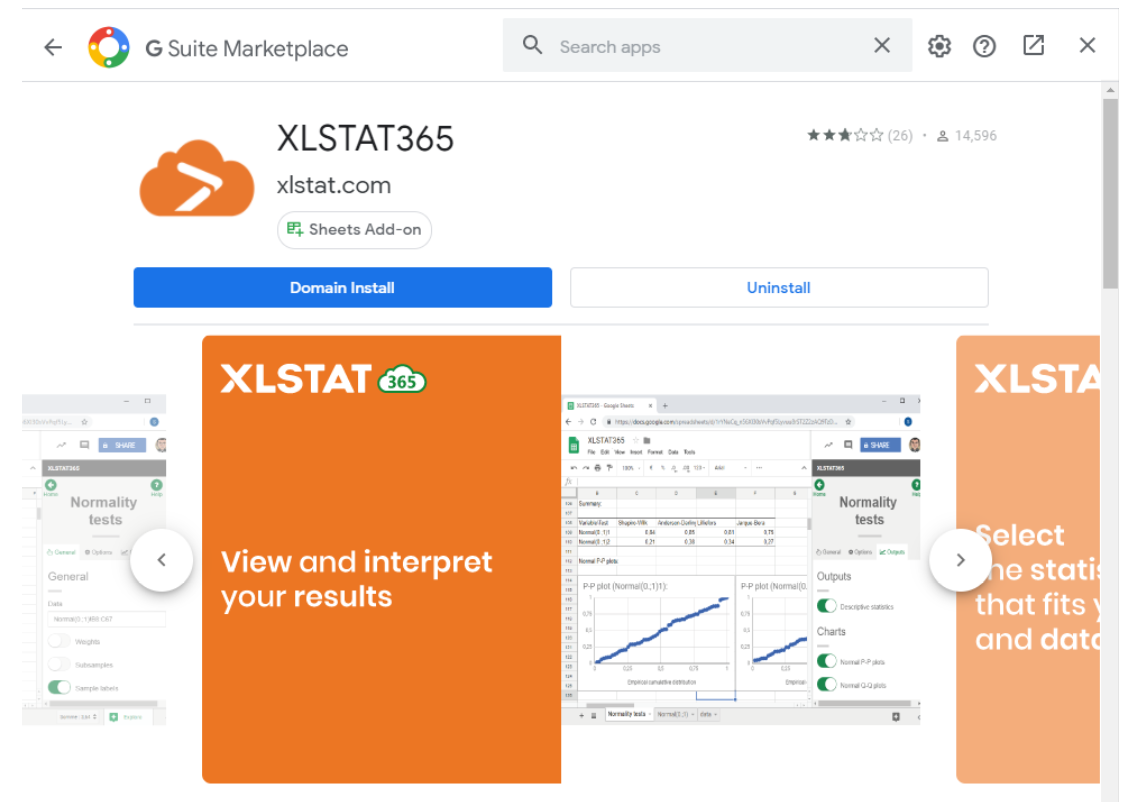
検索ボックスに "XLSTAT 365" と入れると、カタログ内のXLSTAT 365 が見つかります。見つかれば、XLSTAT アイコン をクリックして、アプリケーションを無料でインストールできます。
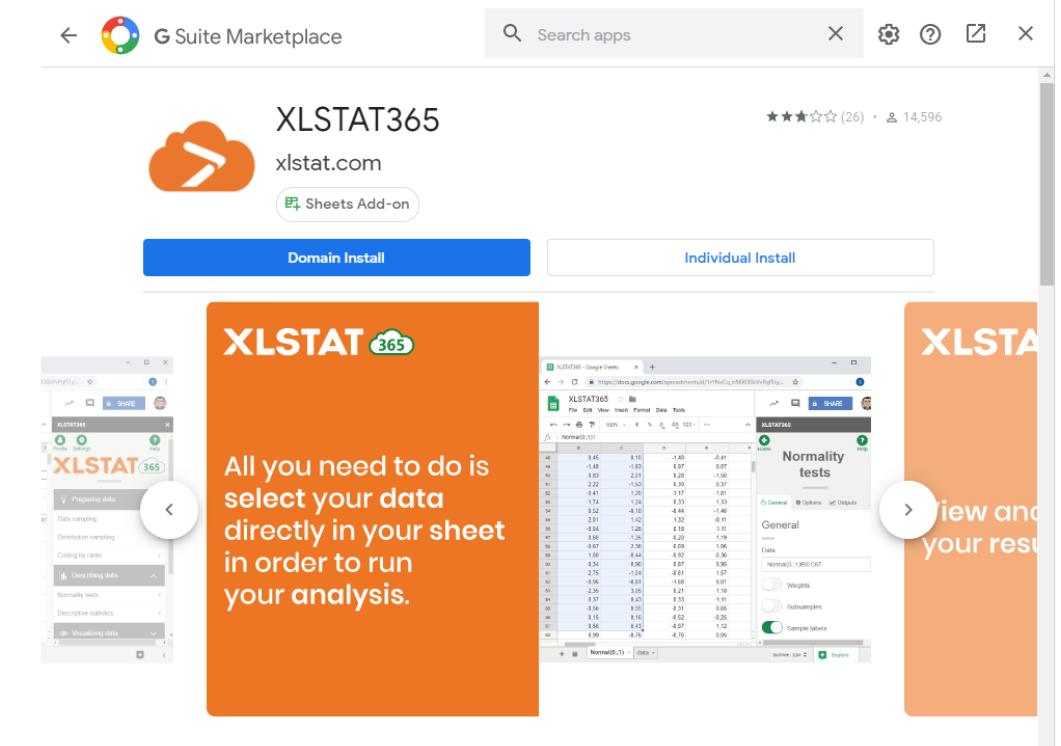
個々のインストール・ボタンをクリックすると、ウィンドウが開いて、アプリケーションをインストールするGoogle アカウントを選ぶように促されます。この最初のアカウント選択は、モジュールを追加できるだけで、アプリケーションへの接続を取り扱いません。
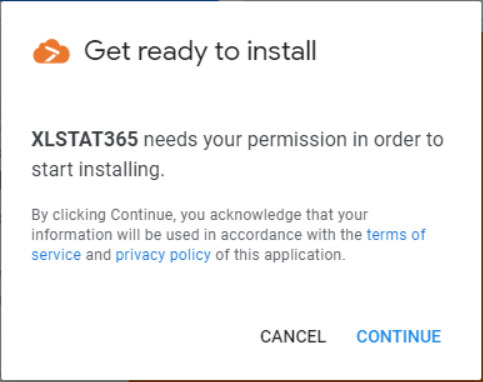
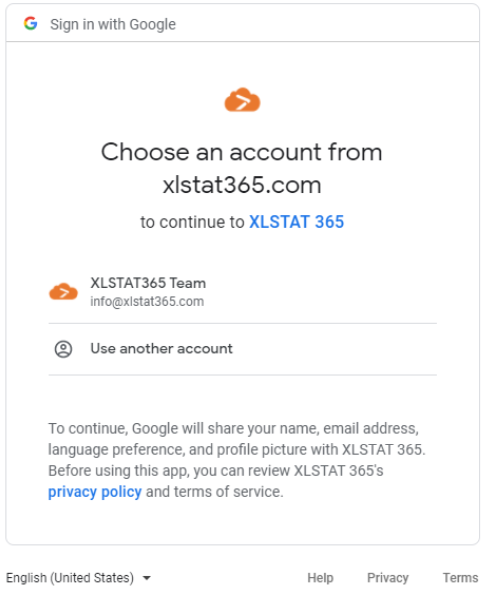
Googleアカウントでブラウザを接続している場合は、黒枠でそのアカウントを表示します。それを選ぶか、他のアカウントを使用することができます。
アカウントを選択すると、続くウィンドウが現れて、XLSTAT 365 があなたのGoogleアカウントに持っているアクセスを提供します。
Google Drive内でスプレッドシートを作成して修正できるようにするために必要なものにアクセスするだけでよいことは明らかです。ウェブ・コンテンツに関する最後のポイントは、画面の右側のサイドバーにアプリケーションを表示します。
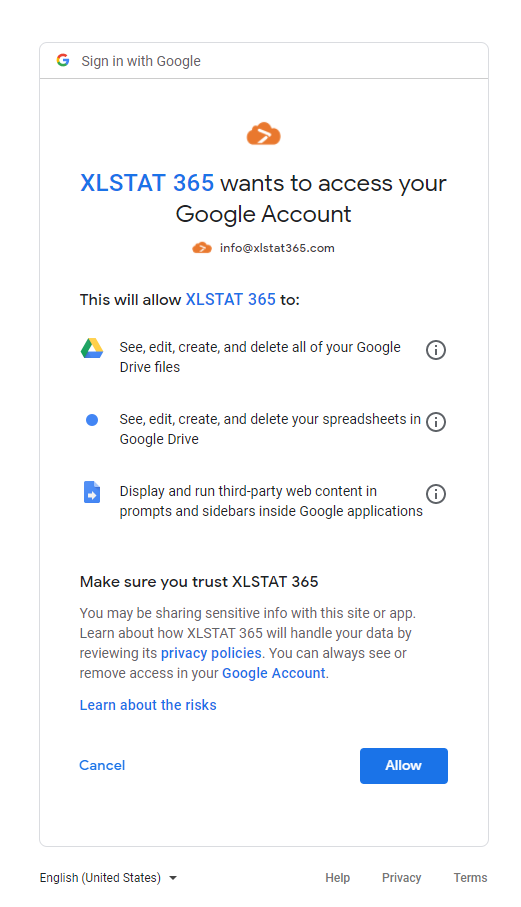
矢印ボタンをクリックして、インストレーションを完了します。
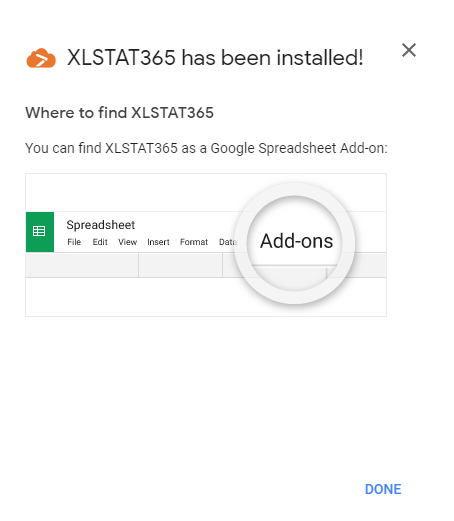
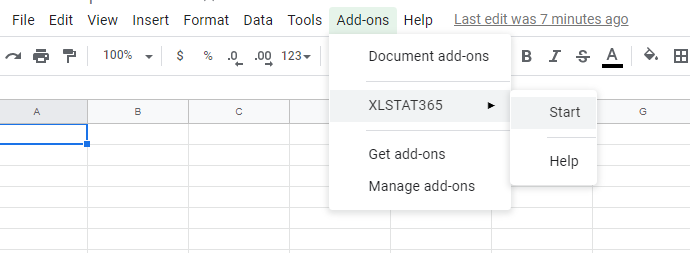
アプリケーションを起動するには、アドオンをクリックして、インストールされたモジュールのリスト内でXLSTAT 365を見つけて、Start をクリックして、アプリケーションを開始します。
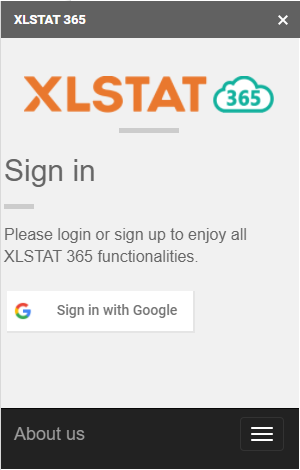
画面の右側のサイドバーにアプリケーションが立ち上がります。XLSTAT 365を使用できるようにするには、Googleと接続しなければなりません。
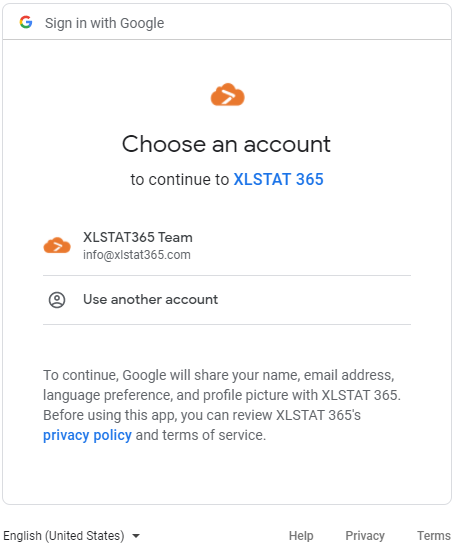
前と同じように、アプリケーションに接続するためのGoogle アカウントを選ばなければなりません。使用したいアカウントを選択するか、他のアカウントを使用してください。今回、使用されるアカウントは、アプリケーションにアクセスして使用するそれです。インストールに使用したアカウントとは異なっていても大丈夫です。
アカウントを選択してから、XLSTAT 365が使用するアカウントにアクセスするための承認を求めるページが表示されます。矢印ボタンをクリックして、接続を確定します。
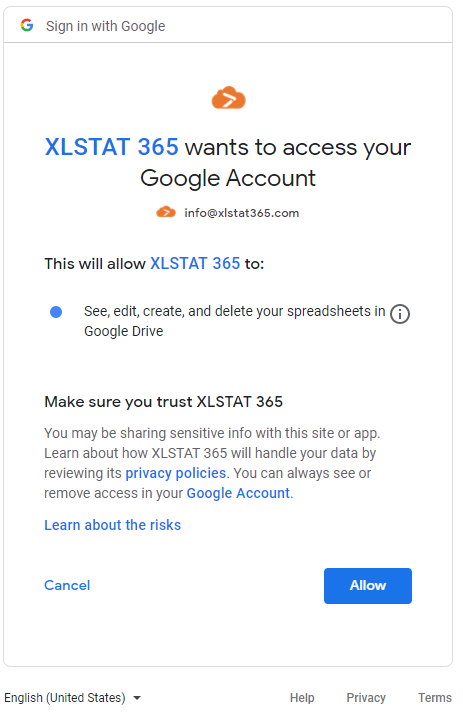
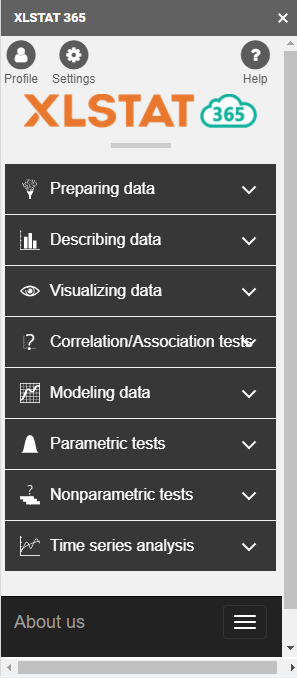
接続が確立されると、ウィンドウが消えて、提供されるXLSTAT 365機能の恩恵を受けることができます!
Was this article useful?
- Yes
- No
