 Help Center
Installer XLSTAT 365 dans Google Sheets
Le complément Office XLSTAT 365 est une application conviviale basée dans le cloud pour les statistiques et l'analyse des données.
Pour pouvoir installer XLSTAT 365 sur Google Sheets il faut se rendre à l’adresse suivante : https://docs.google.com/spreadsheets/ et de créer une nouvelle feuille de calcul.
Une fois la feuille de calcul créée, cliquez sur Modules complémentaires > Télécharger des modules complémentaires. Cette action a pour but d’ouvrir le catalogue de modules complémentaires de Google.

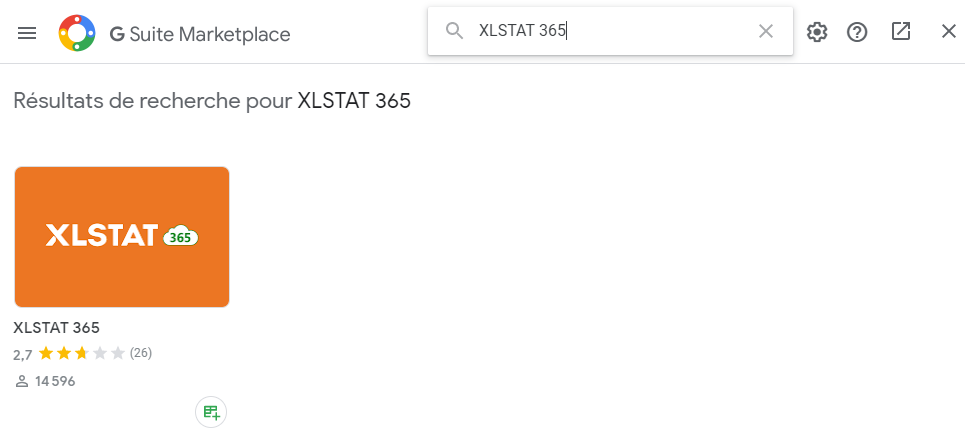
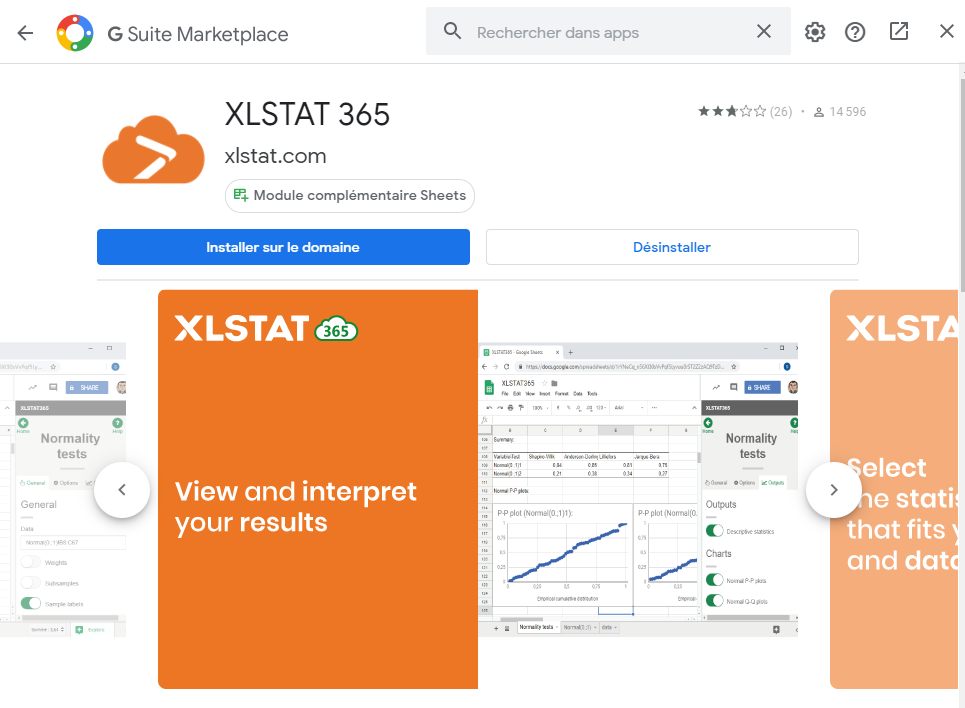
La fenêtre représentée ci-dessous devrait apparaître. 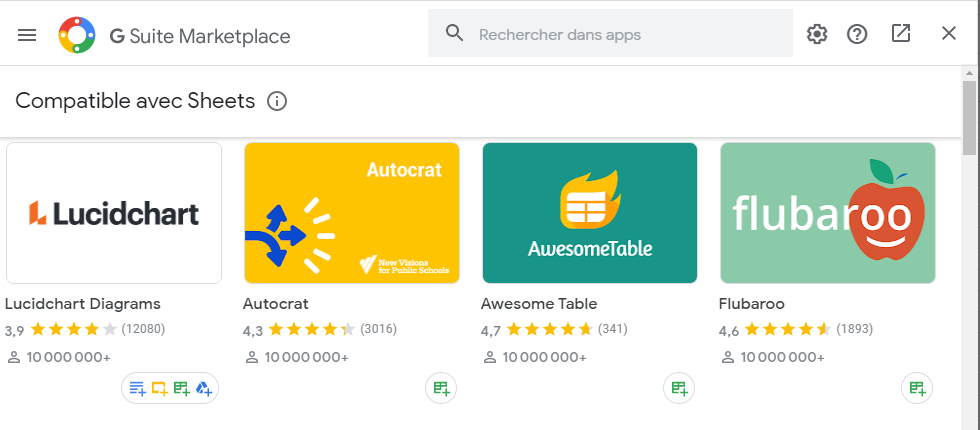 Renseignez "XLSTAT 365" dans la zone de recherche ce qui devrait permettre de trouver XLSTAT 365 dans le catalogue. Une fois trouvé il faut cliquer sur l'icône XLSTAT afin d’installer l’application gratuitement.
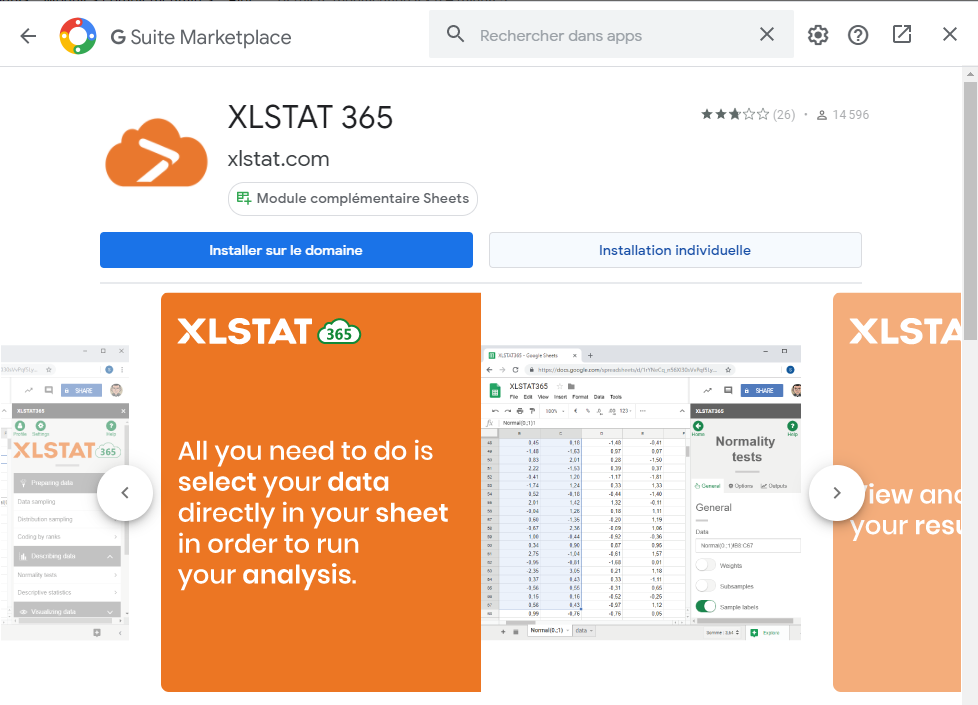 Après avoir cliqué sur le bouton Installation individuelle, une fenêtre s’ouvre en demandant de choisir un compte Google pour pouvoir installer l’application. Cette première sélection de compte permet juste de pouvoir ajouter un module, elle ne gère pas la connexion à l’application.
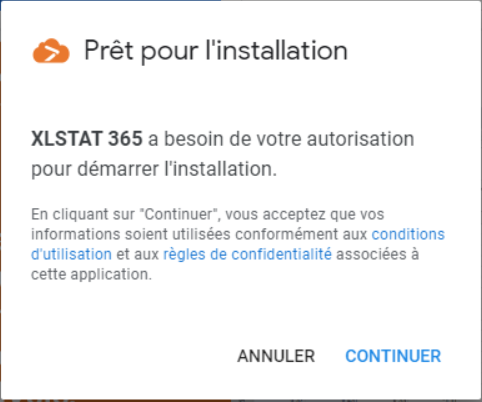
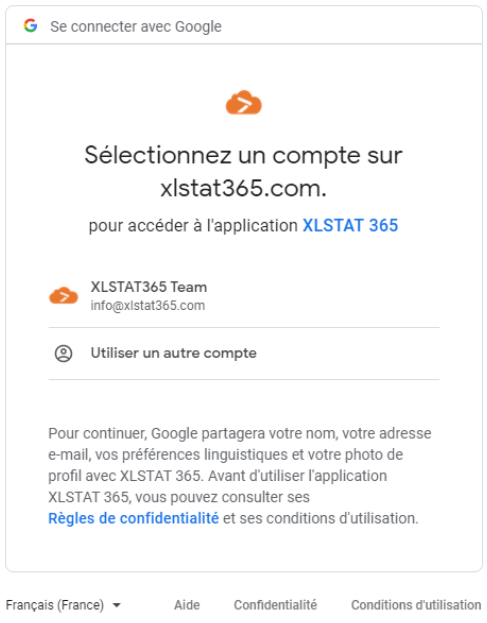
Si vous êtes connectés à votre navigateur avec un compte Google, il sera présent dans le cadre noir. Vous pouvez soit le choisir, soit Utiliser un autre compte.
Une fois le compte sélectionné, la fenêtre suivante apparait qui présente les accès que XLSTAT 365 a sur votre compte Google.
On voit bien que l’application n’a besoin d’accéder qu’a ce qui est nécessaire afin de pouvoir créer et de modifier une feuille de calcul au sein de Google Drive. Le dernier point en rapport au contenu Web permet d’afficher l’application dans une barre latérale sur la droite de l’écran.

Cliquez sur le bouton Autoriser pour terminer l’installation.

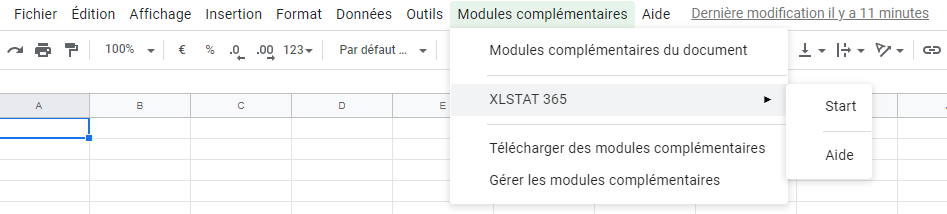
Pour lancer l’application, cliquez sur Modules complémentaires et retrouvez XLSTAT 365 dans la liste des modules installés puis cliquez sur Start pour démarrer l’application.
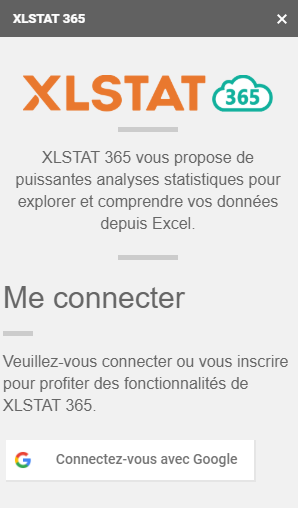
L’application se lance dans une barre latérale sur la droite de l’écran. Pour pouvoir utiliser XLSTAT 365 il faut se connecter avec Google.
 De la même manière que précédemment il faut choisir le compte Google pour se connecter à l’application. Sélectionnez le compte que vous souhaitez utiliser ou alors Utiliser un autre compte.
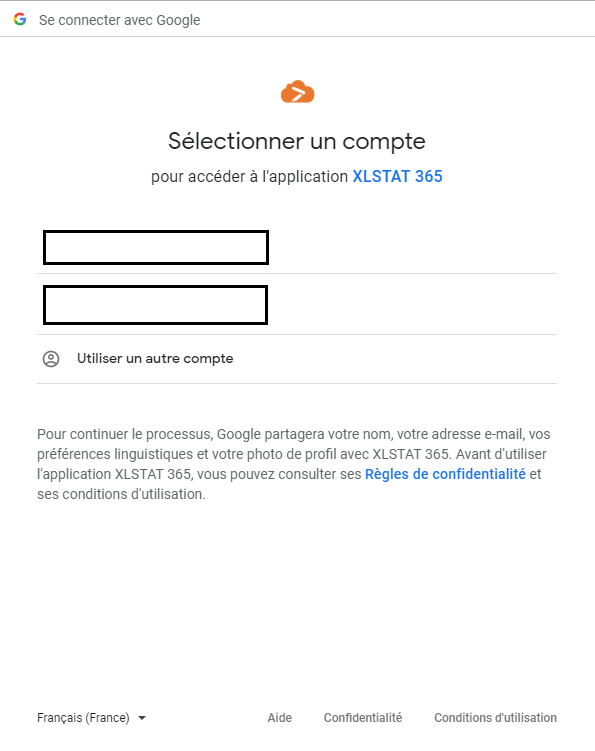
Cette fois ci, le compte utilisé sera celui pour accéder et utiliser l’application. Il peut être différent du compte utilisé pour l’installation.
Après avoir sélectionné le compte, la page suivante apparait. Comme pour l’installation, cette page présente l’accès de XLSTAT 365 sur le compte utilisé pour l’utilisation.
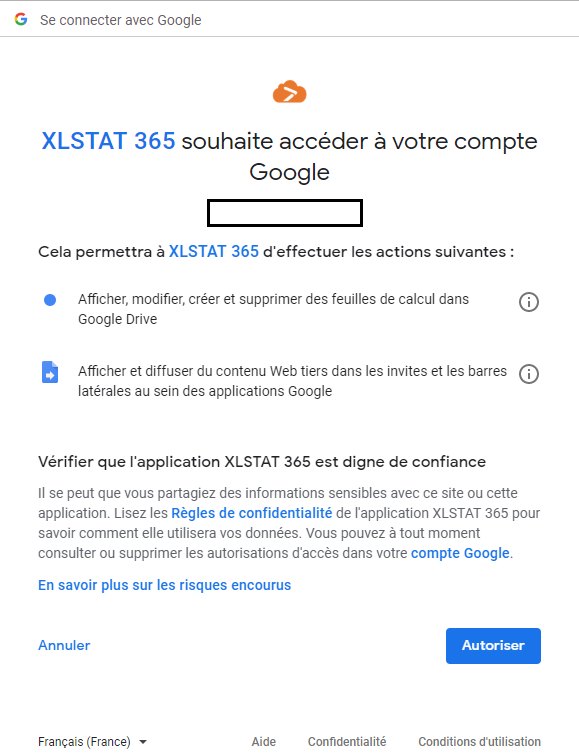 Cliquez sur le bouton Autoriser pour finaliser la connexion.
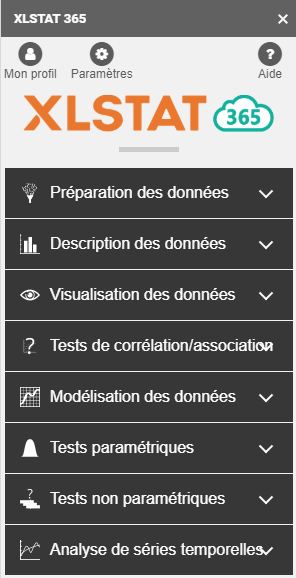
Une fois la connexion établie, la fenêtre disparait et vous pouvez profiter des fonctionnalités offertes XLSTAT 365 !
Was this article useful?
- Yes
- No
