 Help Center
Diagramme en bâtons tronqué dans Excel, tutoriel
Ce tutoriel explique comment mettre en place et interpréter un diagramme en bâtons tronqué dans Excel en utilisant le logiciel de statistiques XLSTAT.
Qu’est-ce qu’un diagramme en bâtons tronqué ?
Pour mieux visualiser la répartition des données dans différentes catégories, le diagramme en bâtons est très utile. Il permet de compter l’effectif (nombre d’individus ou observations) de chaque catégorie, et le représenter sous forme d’une barre dont l’ordonnée du sommet sera cet effectif. Parfois, il arrive qu’il y ait une trop grande différence entre les effectifs. En effet, si une catégorie comporte 20 000 individus contre 400 et 500 individus dans les autres, l’axe des ordonnées adoptera une échelle lui permettant d’atteindre la valeur 20 000 et ainsi la différence entre 400 et 500 sera imperceptible. C’est pour cela que nous pouvons, sans perte d’information, tronquer des valeurs où aucune barre n’atteint son sommet et ainsi lire toutes les valeurs nécessaires.
Jeu de données pour générer un diagramme en bâtons tronqué
Les données originales proviennent du site kaggle.net et représentent les résultats du marathon de Boston de 2019. Nous avions initialement 8 variables : Classement, Age, Sexe, Pays, Résultat (temps), Résultat (secondes), Classement (sexe), Code pays.
Dans notre analyse, nous n’utilisons que le Sexe comme variable catégorielle et le Résultat (temps) que nous avons classé en 3 catégories :
- Catégorie 1 : les coureurs ayant fini le marathon en moins de 3 heures
- Catégorie 2 : les coureurs ayant franchi la ligne d’arrivée entre 3 heures et 4 heures 30
- Catégorie 3 : les coureurs qui terminent le marathon en plus de 4 heures 30.
But de ce tutoriel
Le but de ce tutoriel est de visualiser la répartition des résultats du marathon de Boston de 2019 et de révéler un lien entre la performance et le sexe des coureurs.
Générer un diagramme en bâtons tronqué dans XLSTAT
Une fois XLSTAT lancé, cliquez sur Visualisation des données / Diagramme en bâtons tronqué comme indiqué ci-dessous :
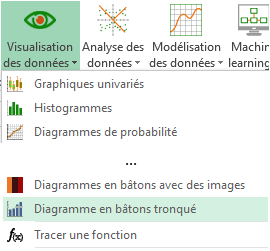
Une fois que vous avez cliqué sur le bouton, la boîte de dialogue du Diagramme en bâtons tronqué apparaît.
Vous pouvez alors sélectionner les données sur la feuille Excel.
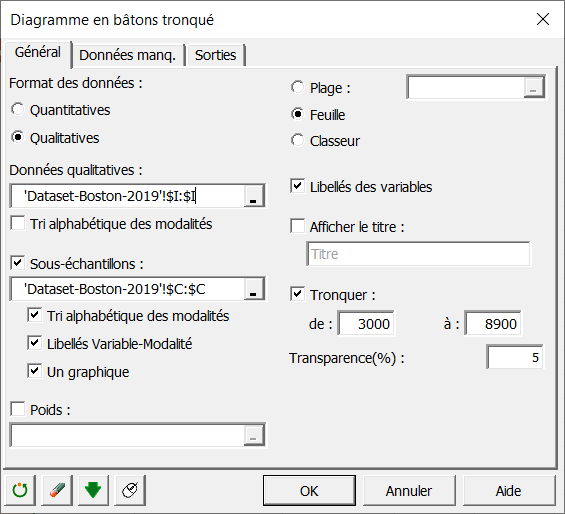 Dans l’onglet Général, choisissez votre type de variable à expliquer (Quantitatives ou Qualitatives). Ici, nous choisissons Qualitatives car il s’agit des trois catégories de temps. Nous pouvons maintenant sélectionner nos Données Qualitatives qui correspondent à la variable Catégorie (colonne I).
Cochez également la case Sous-échantillons et choisissez-y la variable Sexe (colonne C). Vous pouvez choisir de trier les modalités dans l’ordre alphabétique, de préciser les Libellés Variable-Modalité (pour légender le graphique avec « Sexe-F » et « Sexe-M ») et de cocher Un graphique pour afficher les deux catégories sur le même diagramme en bâtons.
Ensuite, vous pouvez cocher Tronquer et choisir à quel niveau vous tronquez l’échelle de votre diagramme en bâtons. La transparence correspond au pourcentage de transparence du rectangle masquant l’intervalle de données choisi.
NB : Nous vous recommandons de réaliser l’analyse une première fois sans tronquer pour choisir les valeurs à tronquer par la suite. Ici, nous avons tronqué entre 3000 et 8900 parce que nous n’avions aucun bâton atteignant une valeur entre ces deux bornes.
Interpréter un diagramme en bâtons tronqué
En représentant les résultats avec un diagramme en bâtons classique, nous obtenons la visualisation suivante :
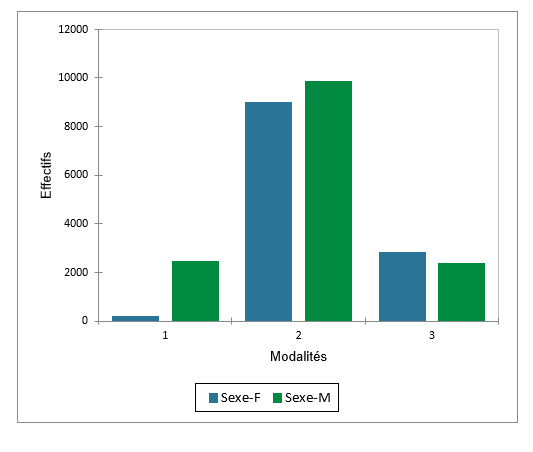
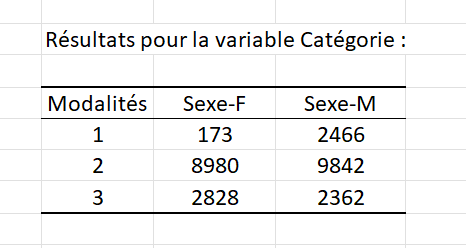
Comme nous pouvons le voir, la majorité des données se situe dans la catégorie 2 et dépasse les 8000 unités. Cela est également confirmé par le tableau des statistiques descriptives.
 Cependant, il est presque impossible de lire les valeurs pour la Catégorie 1 – Sexe F sur ce graphique. Nous avons besoin d’un diagramme tronqué afin de voir précisément l’information en haut et en bas de l’échelle.
En suivant les instructions de la section précédente, nous obtenons un graphique similaire à celui-ci :
Cependant, il est presque impossible de lire les valeurs pour la Catégorie 1 – Sexe F sur ce graphique. Nous avons besoin d’un diagramme tronqué afin de voir précisément l’information en haut et en bas de l’échelle.
En suivant les instructions de la section précédente, nous obtenons un graphique similaire à celui-ci :
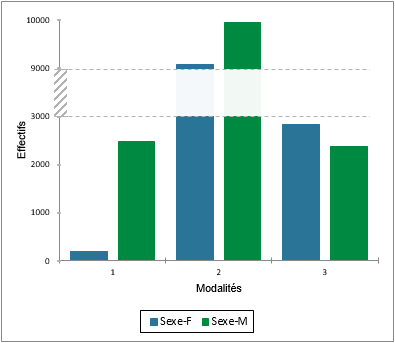 Grâce à la troncature, nous pouvons maintenant observer les fréquences avec plus de précision et comparer les catégories différentes vu que les bâtons ne sont plus écrasés par l’échelle de l’axe des ordonnées.
Conclusion
Le diagramme en bâtons nous a permis de tronquer une partie des données afin d’éviter que la catégorie 2 ne fasse exploser la taille de l’échelle et que l’on ne puisse pas visualiser nettement les valeurs des autres catégories.
Was this article useful?
- Yes
- No
