 Help Center
h y k de Mandel para detectar outliers
Este tutorial muestra cómo ejecutar una estadÃsticos h y k de Mandel para detectar outliers e interpretar los resultados en Excel usando XLSTAT.
Datos para probar la existencia de diferencias entre muestras con los estadÃsticos de Mandel
Puede descargar una hoja de Excel con los datos y resultados haciendo clic aquÃ. Se han obtenido cuatro muestras a partir de dos distribuciones diferentes: 3 con una distribución normal con media 0 y varianza 2, y una con distribución normal con media 0 y varianza 5. Suponemos que cada muestra está relacionada con los resultados de un laboratorio. Deseamos probar si hay diferencias entre los resultados de los laboratorios.
Objetivo de este tutorial
Deseamos detectar si las medias y las varianzas on homogéneas usando los estadÃsticos h y k de Mandel.
Configuración del análisis de los estadÃsticos h y k de Mandel
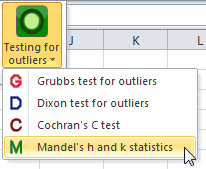
Para comenzar los estadÃsticos h y k de Mandel, vaya al menú Pruebas para valores atÃpicos / EstadÃsticos h y k de Mandel.
En la pestaña General, seleccione los datos. DeberÃan seleccionarse cuatro columnas con la opción Una columna por grupo.
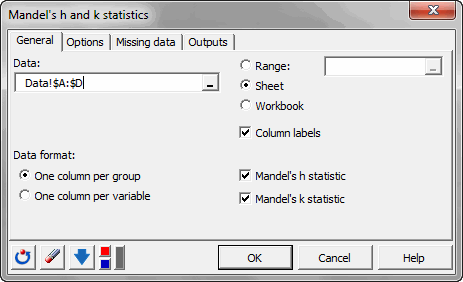
Pulsamos en OK.
Resultados de los estadÃsticos h y k de Mandel
En la tabla siguiente, podemos ver los estadÃsticos h y k de cada laboratorio. 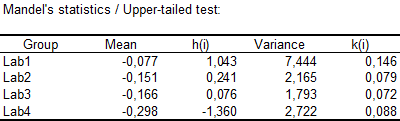
En el siguiente gráfico, se muestran los estadÃsticos h junto con el valor crÃtico. Vemos que ninguno de los valores está fuera del intervalo crÃtico.
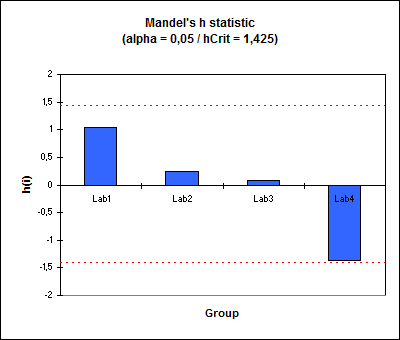
El mismo gráfico está disponible para el estadÃstico k. Muestra asimismo que ninguno de los laboratorios presenta un estadÃstico atÃpico.
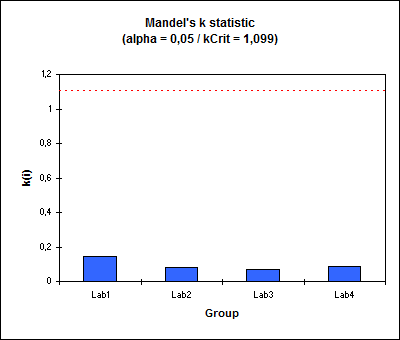
Hemos mostrado que no hay ningún laboratorio atÃpico en este estudio
Was this article useful?
- Yes
- No
