 Help Center
XLSTATライセンスのアップデート
XLSTAT年間ライセンスがその有効期限に達すると、 My XLSTAT(お客様専用ページ)で更新できます。アップグレード&サポート有効期限が終了した永続ライセンスの更新をご注文頂くこともMy XLSTATからできます。
あなたの XLSTAT ライセンスを確認
あなたのコンピュータで
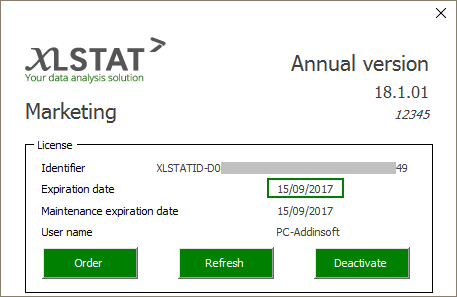
あなたのコンピュータでXLSTATから直接、ライセンスがあとどれだけの期間残っているかを確認できます。それは、Excelのリボンでアクセスできる XLSTATについてから見ることができます。 年間ライセンスでは、その日付に達すると、XLSTATの使用を保持するためにライセンスを更新しなければなりません。 永続ライセンスでは、有効期限は無制限と表示されるはずです。使用したいだけ、いつまでもXLSTATをご使用頂けます。メンテナンスの有効期限フィールドは、アップグレード&サポート有効期限が終了する日付を示しています。この詳細は、以下で説明します。
My XLSTATにて
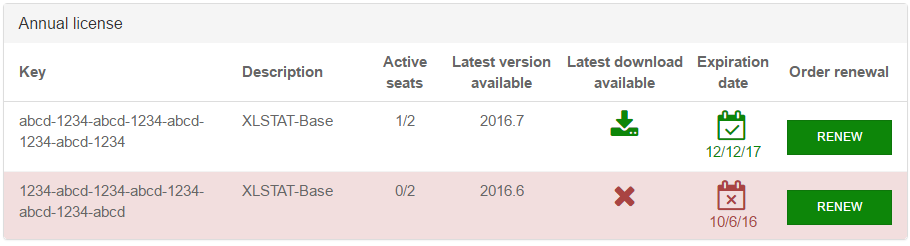
あなたのすべてのライセンスの状態が、アカウント・ページ My XLSTATで表示されます。 このページから年間ライセンスの有効期限または通常ライセンスのアップグレード&サポート有効期限を確認できます。 年間ライセンスでは、赤い背景の行が期限切れのライセンスを示します。有効であれば、その場所から最新のXLSTATバージョンをダウンロードできます。
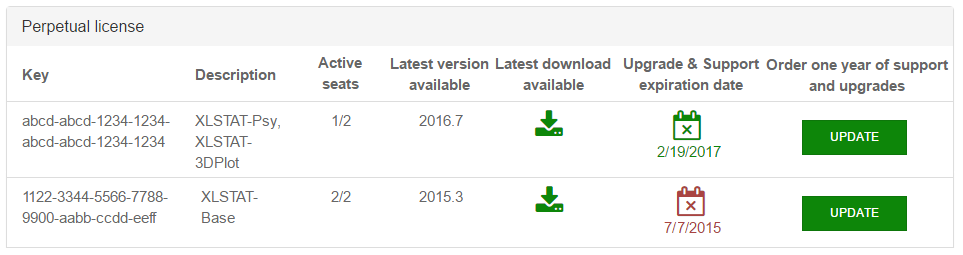
永続ライセンスでは、それらは常に有効としてマークされます。有効期限は、アップグレード&サポート有効期限に対応します。有効期限に達した後でも、ご利用可能なバージョンのダウンロードが、常にこのページで提供されます。
<a name="renew-update" style="box-sizing: border-box;background-color: rgb(255, 255, 255);color: var(--lwc-brandTextLink,rgb(0, 109, 204));text-decoration: none;transition: color 0.1s linear 0s;cursor: pointer;font-family: "Salesforce Sans", Arial, sans-serif;font-size: 14px;font-style: normal;font-variant-ligatures: normal;font-variant-caps: normal;font-weight: 400;letter-spacing: normal;orphans: 2;text-align: start;text-indent: 0px;text-transform: none;white-space: normal;widows: 2;word-spacing: 0px;-webkit-text-stroke-width: 0px;">## 更新またはアップグレードを注文
My XLSTATで、年間ライセンスの更新または永続ライセンスのアップグレード&サポート有効期限のアップデートを行えます。それをするには、ライセンスに対応する行の右側のボタンをクリックするだけです 。
-
年間ライセンスの更新:
 .年間ライセンスは、更新ボタンをクリックして更新できます。ご注文ページに転送されて、更新するべき製品が自動で選択されます。
 -
永続ライセンスのメンテナンス有効期限の更新:
 アップグレード&サポート有効期限に達すると、利用可能なXLSTATバージョンのダウンロードは、アップグレード有効期限の終了以前にリリースされた最後のバージョンとなります。 ただし、アップデートボタンをクリックすると1年間の延長をご注文頂けます。ご注文の清算ページに転送されて、アップデートに必要なすべての情報が記入されます。もう一度、次の1年のためのXLSTATの最新リリースのバージョンを入手されるでしょう。
アップデートまたは更新を購入されると、*sales@xlstat.com*からEメールが届きます。この時点で、再び MyXLSTAT ページに行ってXLSTATの最新バージョンを再びダウンロードできます。下記のライセンスのアクティベートまたはアップデートの節は、新しい年間ライセンスのアクティベート、または永続ライセンスのアクティベーションのアップデートを支援します。
ライセンスのアクティベートまたはアップデート
新しい年間ライセンスのアクティベート
更新された年間ライセンスでは、アクティベーションは最初のアクティベーションと同じプロセスです。以下のガイドに説明されています: XLSTATライセンスのアクティベート
永続ライセンスのメンテナンス有効期限のアップデート
- MyXLSTAT page.最初にするべきことは、XLSTATの最新バージョンのダウンロードです。MyXLSTAT ページからダウンロードしてください。
- 以前のXLSTATバージョンをアンインストールして、今ダウンロードしたものをインストールしてください。 こちらは、これを実行する方法を説明したインストレーション・ガイドです:
- XLSTATを起動してください。 2通りのシナリオがあります:
-
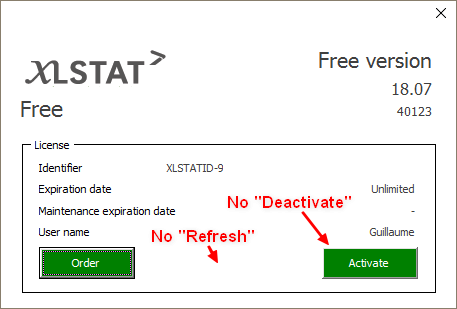
XLSTATについて ウィンドウで、リフレッシュもアクティベート解除ボタンもない(下図)場合。古いXLSTATバージョンからアップデートしているようです。この場合、ライセンスをアクティベートするには、以下のガイドに従ってくださ:
-
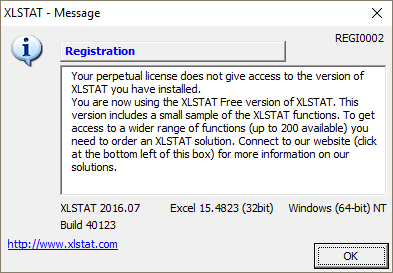
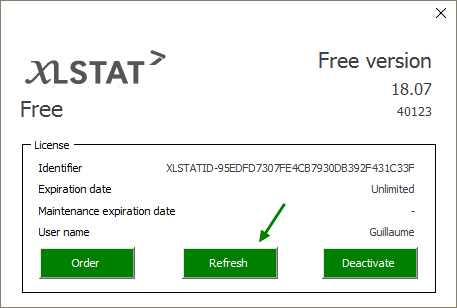
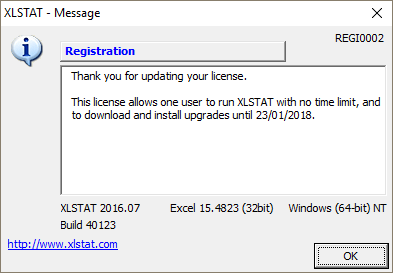
XLSTATを起動後、永続ライセンスがこのXLSTATバージョンへのアクセスを提供しませんというポップアップが現れる場合(図1)。この場合、または/そしてXLSTATについてでリフレッシュボタンがある場合(図2)、ライセンスをリフレッシュするために、それをクリックしてください。するとライセンスがアップデートされて、再びXLSTATを使用できる状態になります(図3).
Was this article useful?
- Yes
- No
