 Help Center
Mettre à jour votre licence XLSTAT
Il vous est possible de renouveller votre licence annuelle jusqu'à quelques jours avant l'atteinte de votre date d'expiration. Ceci peut être fait facilement via votre compteur utilisateur, Mon XLSTAT. Il est également possible d'y commander une mise à jour pour une licence perpétuelle dont la période de maintenance et de support serait terminée.
Vérifier votre licence XLSTAT
Sur votre ordinateur
Vous pouvez vérifier la durée restant sur votre licence directement depuis XLSTAT sur votre ordinateur. Celle-ci peut être vue sur la fenêtre À propos de XLSTAT, accessible depuis le ruban Excel propre à XLSTAT.
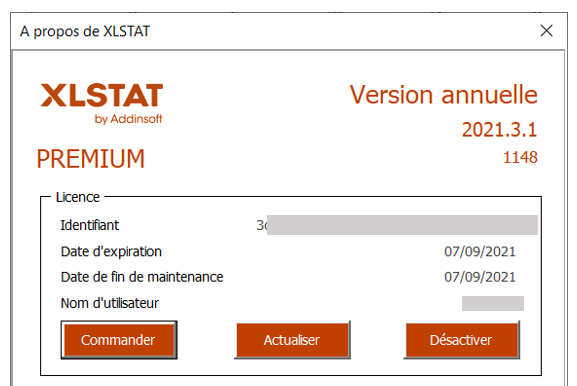
Pour une licence annuelle, si la date a été atteinte, vous devez renouveler votre licence afin de pouvoir continuer d'utiliser XLSTAT.
Pour une licence perpétuelle, la période de validité de la licence devrait appraître comme Illimitée. Vous pouvez continuer d'utiliser XLSTAT tel quel autant de temps que vous le désirez. Le champ correspondant à la date d'expiration de période de maintenance vous permet de savoir quand l'accès aux mises à jours et au support XLSTAT sera terminé. Plus de détails sur ceci ci-dessous.
Via Mon XLSTAT
Le statut de toutes vos licences est visible sur votre compte personnel, Mon XLSTAT. Vous pouvez depuis cette page vérifier la date d'expiration de vos licences annuelles ou la date de fin de maintenance de vos licences perpétuelles.
Pour une licence annuelle, une ligne avec un fond rouge indique une licence expirée. Lorsque le fond est blanc, vous avez la possibilité de télécharger la dernière version de XLSTAT ayant été publiée.
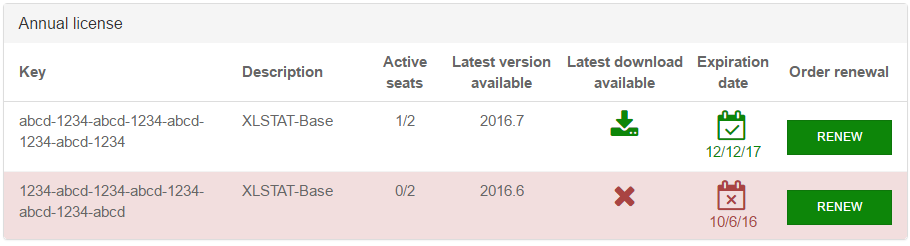
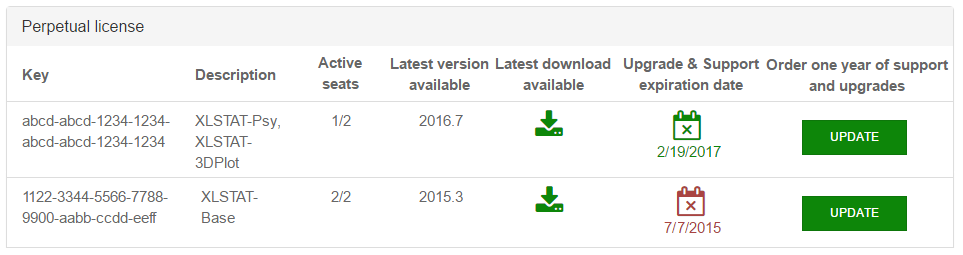
Les licences perpétuelles seront quant à elles toujours affichées comme valides. La date d'expiration affichée correspond à celle de la fin de votre période vous donnant accès aux mises à jour ainsi qu'au support XLSTAT. Un lien de téléchargement vous sera toujours fourni sur cette page, et ce même si la période de maintenance a expiré.
Commander une mise à jour
Vous avez la possibilité de renouveler votre licence annuelle ou la période de maintenance d'une licence perpétuelle au travers de Mon XLSTAT. Pour ceci, vous pouvez simplement cliquer sur le bouton sité sur la droite sur la ligne correspondant à votre licence.
- Renouvellement d'une licence annuelle :
 Les licences annuelles peuvent être renouvelées en cliquant sur le bouton Renouveler. Vous serez redirigé vers la page de commande où seront pré-sélectionnés les éléments nécessaires aux renouvellement de votre licence.
 - Renouvellement de la période de maintenance d'une licence perpétuelle :
 Une fois la fin de votre période de maintenance, la version de XLSTAT accessible en téléchargement sera la dernière ayant été publiée avant la fin de cette période. Il est cependant possible de commander une extension d'un an de pour celle-ci en cliquant sur le bouton Mettre à jour. Vous serez redirigé vers la page de commande où les produits nécessaires auront été pré-sélectionnés. Vous obtiendrez ainsi à nouveau les dernières versions de XLSTAT ainsi qu'un accès au support pour une nouvelle durée d'un an.
Une fois la mise à jour ou le renouvellement acheté, vous devriez recevoir un email de sales@xlstat.com. Vous pouvez alors visiter à nouveau la page Mon XLSTAT afin de télécharger la dernière version de XLSTAT. La section Activer ou mettre à jour votre licence ci-dessous vous assistera dans le processus qui doit suivre.
Activer ou mettre à jour votre licence
Activer votre nouvelle licence annuelle
Pour le renouvellement de licences annuelles, l'activation correspond au même processus que pour la première activation. Ceci est décrit dans le guide suivant : Activer votre licence XLSTAT
Mettre à jour la durée de maintenance de votre licence perpétuelle
- La première étape correspond au téléchargement de la dernière version de XLSTAT. Veuillez la télécharger depuis votre comppte Mon XLSTAT.
- Désinstallez votre précédente version de XLSTAT et installez celle que vous venez de télécharger. Voici des guides d'installation si vous avez besoin d'aide à ce sujet :
- Démarrez XLSTAT. Nous avons ici deux scénarios :
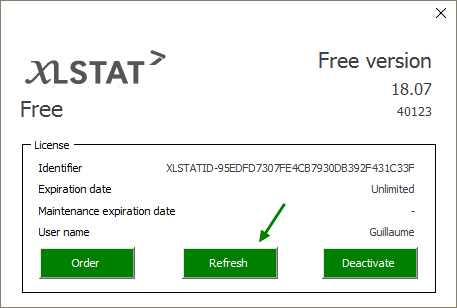
- Sur la fenêtre À propos de XLSTAT, il n'y a pas de bouton Rafraichir ou Désactiver (image ci-dessous). Vous mettez vraissemblablement à jour depuis une ancienne version de XLSTAT. Si c'est votre cas, veuillez simplement suivre le guide suivant afin d'activer votre licence :
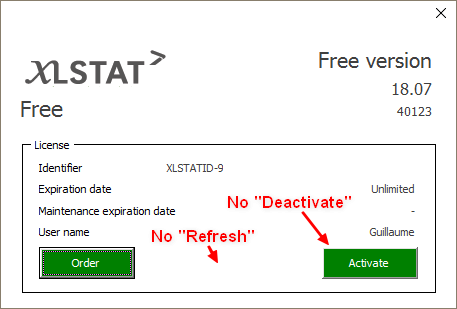
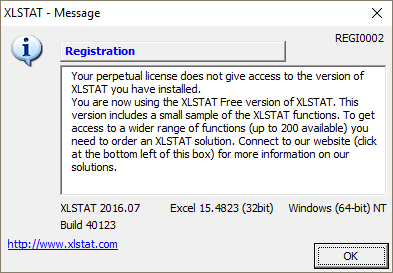
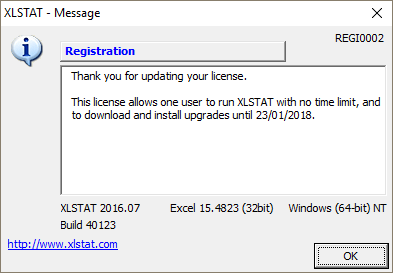
Après la lancement de XLSTAT, une fenêtre apparait vous indiquant que votre licence perpétuelle ne vous donne pas accès à cette version de XLSTAT (image 1). S'il s'agit de votre cas, et si le bouton Rafraichir est bien disponible sur la fenêtre À propos de XLSTAT (image 2), veuillez cliquer dessus afin de récupérer les informations de votre licence ayant été mise à jour. Une fois celles-ci récupérées, XLSTAT devrait être activé et prêt à l'utilisation (image 3).
Was this article useful?
- Yes
- No
