 Help Center
XLSTATでのルーチン分析の自動化,主成分分析の例
ルーチン分析の自動化のためのデータセット
データと結果の2つのExcelワークブックは,こちらをクリックしてダウンロードできます.
使用されているデータは,食品サンプルのプロセス計測です.
再利用するVBA コードの作成
我々は,1番目のデータ集合で主成分分析のテンプレートを作成して,それを2番目のデータ集合で使用しようとしています.
ルーチン分析を自動化するコードを生成
1番目のファイル Automation_1.xlsを開きます.
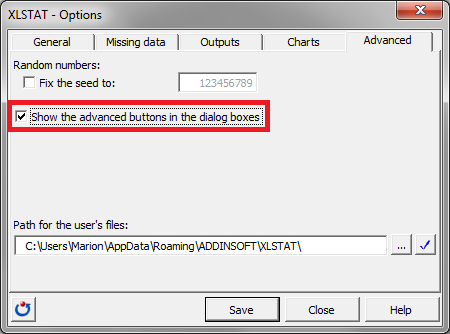
XLSTAT-Proを起動すると, オプションメニューに行き,高度な設定タブでダイアログ・ボックスにアドバンスド・ボタンを表示するを有効にします.
自動化手順の次のステップは,統計分析のセットアップです.
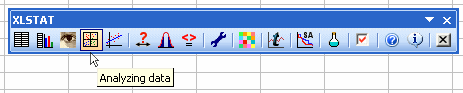
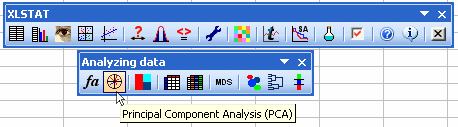
XLSTAT / データ解析 / 主成分分析コマンドを選択するか,データ解析ツールバーの対応するボタン(下図)をクリックします.
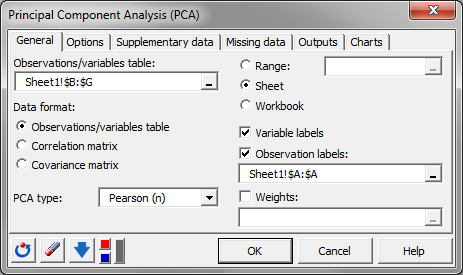
一般 タブで,以下の設定を行います:
- オブザベーション/変数の表: 列 B から G
- データ形式: オブザベーション/変数の表
- PCA タイプ: Pearson (n)
- 変数ラベル: 有効
- オブザベーション・ラベル: チェックして標本名に列Aを選択
- シート: 結果を新しいシートに表示するように選ぶ
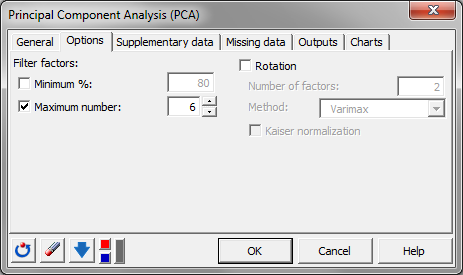
オプションタブに行って, 因子をフィルタオプションで, 最大数を選び,値を6に設定.これで,すべての成分が計算されるようになります.
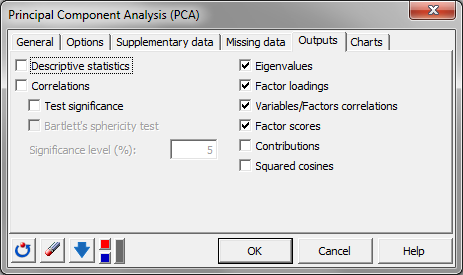
出力タブに行って,ここで我々は以下のみを選択します:
- 固有値,
- 因子負荷量,
- 変数/因子の相関,
- 因子得点.
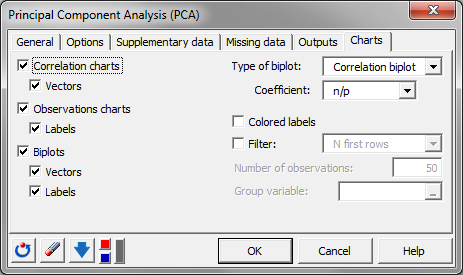
最後に,我々は,チャート タブで選択できる3つすべてのプロットを使用しようとしています:
- 相関チャート
- オブザベーション・チャート
- バイプロット
.これで,我々は,再利用すべきコードを保存するすべての設定を指定し終えました.
再利用するVBA コードの生成
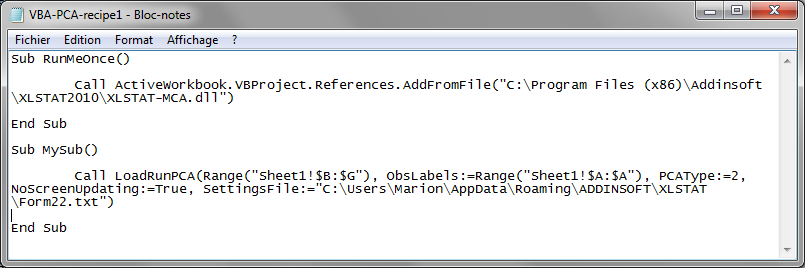
ダイアログ・ボックスの左下の灰色のボタンをクリックしてください:コードからダイアログ・ボックスを実行できるようにするVBAコードを生成するには,このボタンをクリックしてください.

ボタンを押すと,VBAコードを格納しているノートパッド・ドキュメントが現れます. 覚えやすい名前でコードを保存してください.たとえば,この場合,我々は "VBA-PCA-recipe1"とします.
分析の結果
分析を立ち上げるには,OKをクリックします.
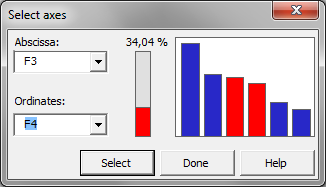
ここで,選択をクリックして,軸 F1 と F2 のプロットを選び,そして,横軸 F3 と縦軸 F4 に選択を変更します.これが完了したら,再び選択をクリックして,完了を押してください.
バイプロットに注目してください.
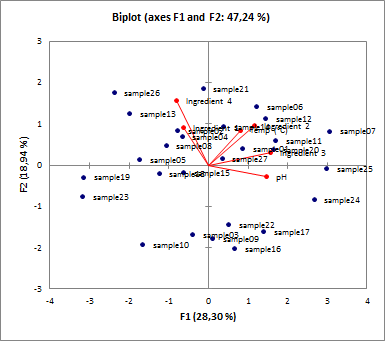
このプロセスは通常安定しているので,我々は変動が少ないことを期待できます.すべての標本が,プロットの中間あたりに整然と中心化されていることがわかります.
VBA コードの結果
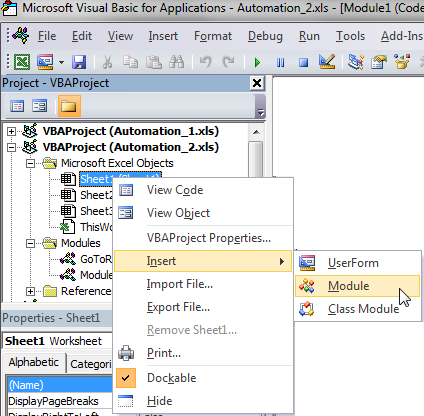
Visual Basic アプリケーションを立ち上げるために,Alt+F11を押してください.そして,フォルダ VBAProject(Automation_2.xls)内でSheet1を選択して,最後に,右クリックして挿入 / モジュールアクションを選んでください.
次のステップは,ノートパッド・ファイルに格納されたコードをこのモジュールにコピー&ペーストすることです.
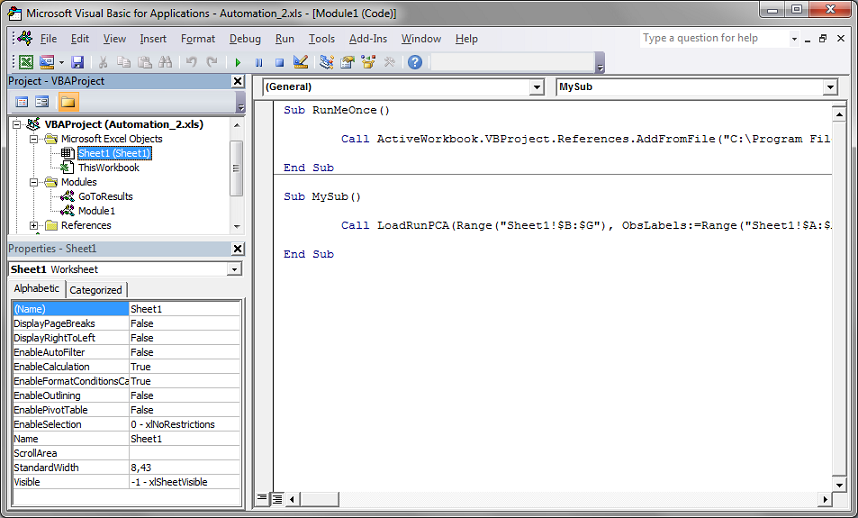
このステップで,他のアクションを実行するプログラムを可能にするさらなるコードを追加できます.メニューバーにある 実行 / マクロを実行メニューに行きます.
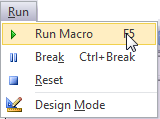
そして,まず,"RunMeOnce"というマクロを実行する必要があります.これは,ファイルとコードがストアされているXLSTAT プロジェクトの間のリンクを作ります.リスト中のそれを選択して,実行をクリックします.
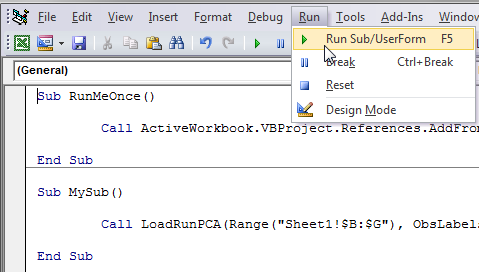
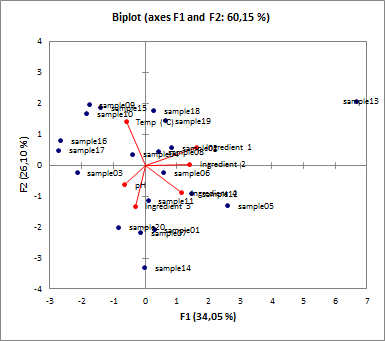
これが完了したら,"MySub"という2番目のマクロを実行します.実行 / マクロを実行メニューに戻って,今度は,実行ボタンを押す前に, "MySub"マクロを選択します.今度は,問題のコードを実行する番で,ここで,結果を格納する "PCA"シートを使用します.ここで,我々が2番目の分析のバイプロットに注目すると,今度は,標本の1つが他の標本から遠く離れていることがわかります.Sample 13 は外れ値かもしれません.
お問合わせは、マインドウエア総研へ。
Was this article useful?
- Yes
- No
