 Help Center
Automatisation d'une analyse, exemple d'une analyse en composantes principales
Jeu de données pour automatiser une analyse
Les données correspondent à des données relevées lors du suivi qualité d’un procédé alimentaire.
Nous allons créer le modèle d’analyse que nous voulons répéter en routine sur le premier document. Puis nous utiliserons le code sur le deuxième jeu de données.
Activer les options avancées
Ouvrez le premier fichier : Automatisation_1.xls
Une fois qu'XLSTAT-Pro est activé, allez au menu Options et dans l’onglet Avancées cochez l’option Afficher les boutons avancés dans les boîtes de dialogue.
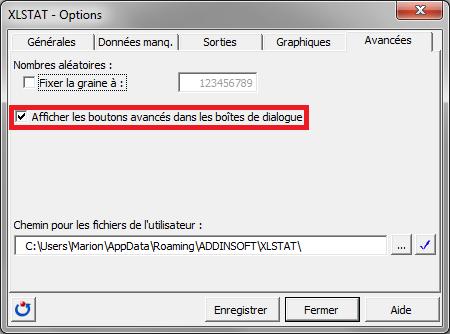
Créer le code Visual Basic nécessaire à l'automatisation d'une analyse
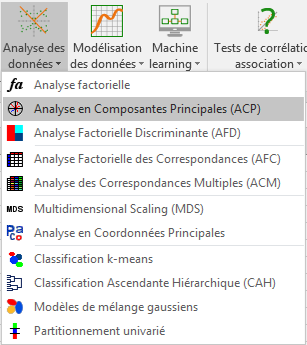
Ensuite cliquez sur le menu XLSTAT / Analyse de données / Analyse en Composantes Principales, ou cliquez sur le bouton correspondant de la barre Analyse de données (voir ci-dessous).
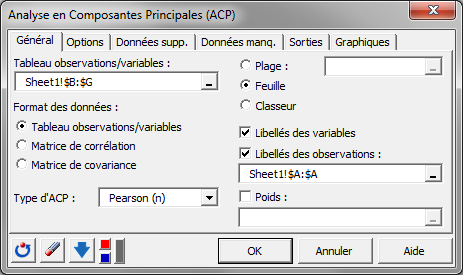
Dans l’onglet Général réglez les paramètres suivants:
- Tableau observations/variables : Colonnes B à G
- Format des données : Tableau observations/variables
- Type d’ACP: Pearson (n)
- Libellés des variables : coché
- Libellés des observations : coché et sélectionnez la colonne A pour le nom des échantillons
- Feuille : pour obtenir les résultats dans une nouvelle feuille
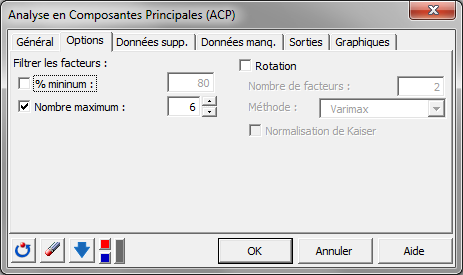
Allez à l’onglet suivant : Options. Pour le champ Filtrer les facteurs, choisissez Nombre maximum et entrez la valeur 6. Ainsi toutes les composantes seront calculées.
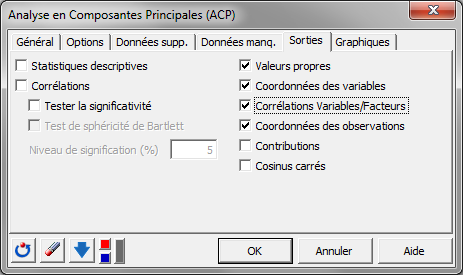
Allez à la section Sorties. Nous voulons un rapport synthétique donc nous ne sélectionnons que les:
- Valeurs propres,
- Coordonnées des variables,
- Corrélations Variables/Facteurs,
- Coordonnées des observations.
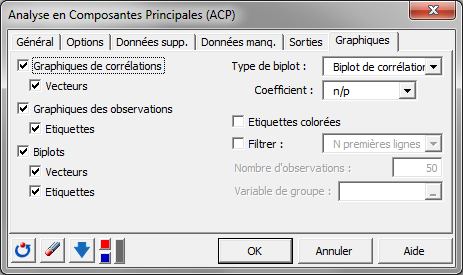
En fin nous voulons avoir 3 graphiques que nous sélectionnons dans l’onglet Graphiques :
- Graphique des corrélations
- Graphique des observations
- Biplots
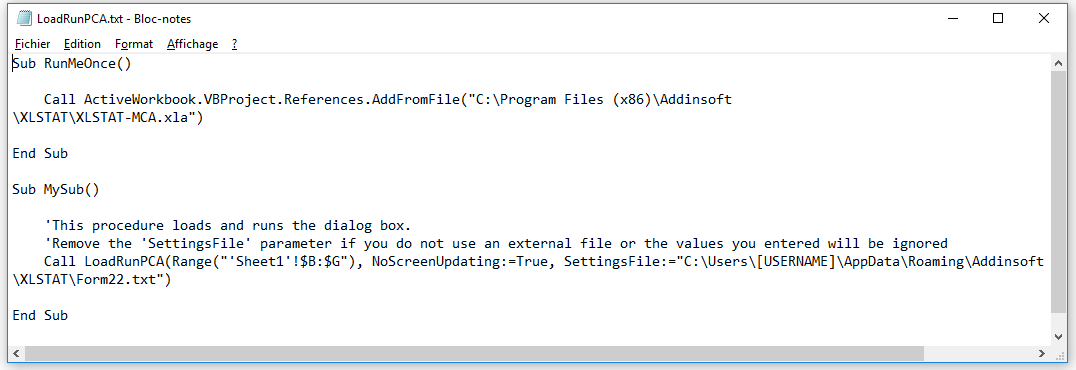
Maintenant que tout est paramétré nous allons sauver le code à réutiliser. Cliquez sur le bouton gris en bas de la fenêtre de dialogue : Cliquez sur ce bouton pour générer le code VBA....

Un document Bloc-note apparaît. Sauvez le code sous un nom facile à retrouver, par exemple "code-VBA-ACP-recette1".
Cliquez sur OK pour lancer l’analyse.
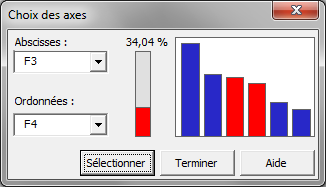
Sélectionnez le graphique avec les axes F1 et F2 en cliquant tout d’abord sur Sélectionner, puis changez la sélection des axes : Abscisses F3 et Ordonnées F4. Cliquez à nouveau sur Sélectionner et enfin sur Terminer.
Regardez le premier biplot.
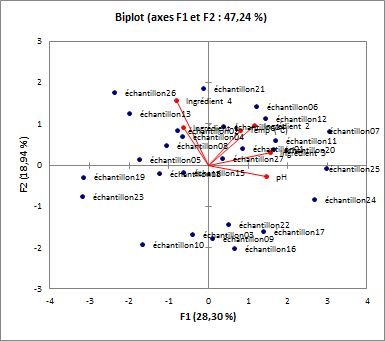
Le procédé est supposé être stable donc nous nous attendons à peu de variation. Nous pouvons voir que les échantillons sont répartis de façon homogène autour du point central.
Réutiliser le code Visual Basic nécessaire à l'automatisation d'une analyse
Maintenant ouvrez le deuxième fichier : Automatisation_2.xls
Appuyer sur les touches Alt+F11 pour lancer l’application Visual Basic.
Sélectionnez la feuille Sheet1 dans le dossier VBAProject(Automation_2.xls).
Faites un clic droit et choisissez l’action: Insert / Module
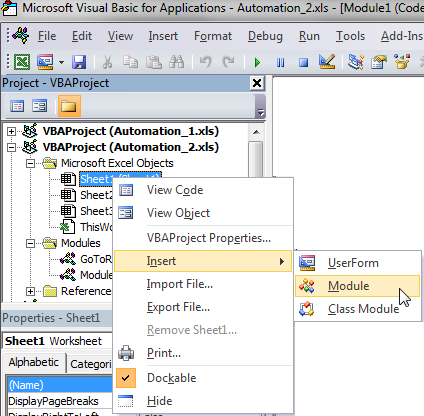
Copiez et collez le code du Bloc-note dans le module.
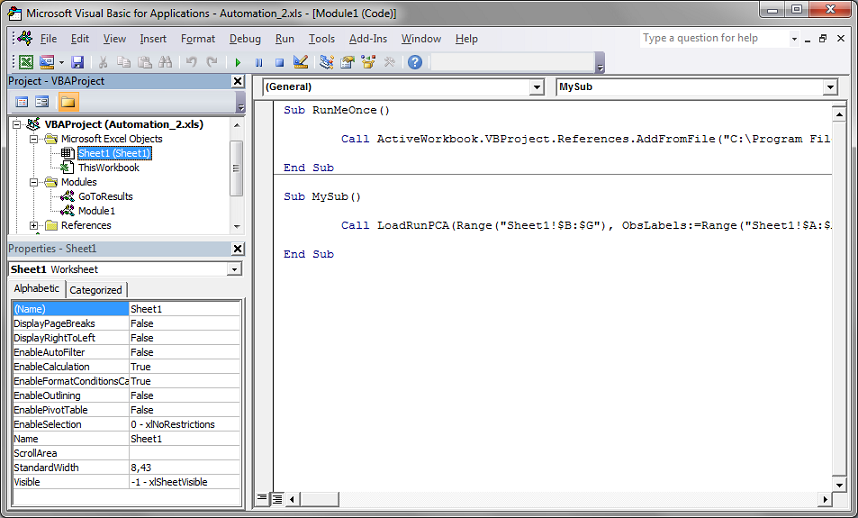
Vous pouvez ajouter du code pour ajouter d’autres actions.
Vous devez d’abord faire tourner la première sub qui s’appelle "RunMeOnce". Positionnez votre curseur avant le début du nom de la sub et cliquez sur Run / Run Sub/Userform situé dans la barre de menu.
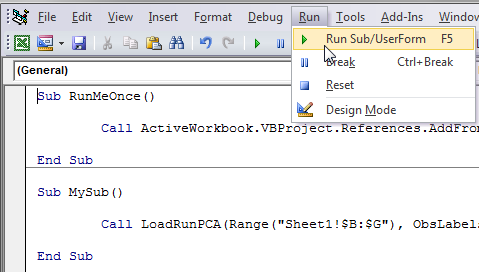
Quand ceci est terminé vous devez lancer la deuxième sub "MySub". Retournez au menu Run / Run Macro et cette fois-ci placez le curseur devant "MySub" avant de cliquer Run / Run Sub/Userform.
Le code est exécuté et vous devez maintenant avoir une nouvelle feuille nommée “ACP” contenant les résultats.
Regardez le biplot.
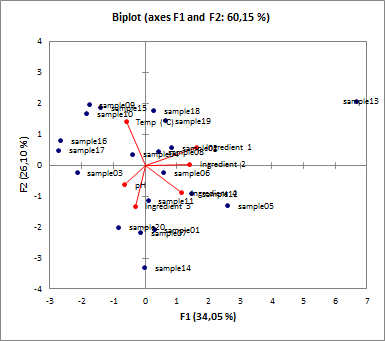
Cette fois-ci un échantillon semble être plus éloigné que les autres : échantillon 13. Il peut s’agir d’un échantillon aberrant.
Was this article useful?
- Yes
- No
