 Help Center
XLSTATクライアントのインストールとライセンス・サーバーへの接続
XLSTATは、コンカレント・ライセンスを提供しています。これらはネットワーク・ライセンスで、サーバー / クライアント・ネットワークにインストールできます。コンカレント・ライセンスとは何かについての詳細は、こちらのガイドを参照してください。
このチュートリアルは、XLSTATソフトウェアを用いて、そのようなライセンス・サーバーに接続する方法を説明します。
XLSTATをダウンロード
弊社のウェブサイトの無償トライアルのページでXLSTATをダウンロードできます。フォームを記入して、適切なダウンロード・ボタンをクリックしてください。
XLSTAT サーバーのインストレーション
このガイドは、ネットワーク・コンカレント・ライセンスのサーバー部が事前にインストールされていることを必要とします。まだそれをしていない場合は、XLSTATサーバー・インストレーション・ガイドを参照してください。
XLSTATのインストレーション
XLSTATがまずコンピュータにインストールされなければなりません。こちらがそれぞれのOSでのインストレーションを支援するガイドです:
ここではライセンス・キーを用いてXLSTATをアクティベートする必要はありません。 そのようなキーは、すでにXLSTAT ライセンス・サーバーをアクティベートするために使用されています。
ライセンス・サーバーにXLSTATを接続
サーバーへの接続をセットアップするには、単にXLSTATを開始するだけです。Windowsでは、これはデスクトップ・アイコンを用いて、またはExcelツールバーまたはリボンから直接できます。Macでは、Applications フォルダに移動させているアイコンをダブル・クリックしてXLSTATを開始してください。
XLSTATツールバーで、XLSTATについて ボタンをクリックしてください。
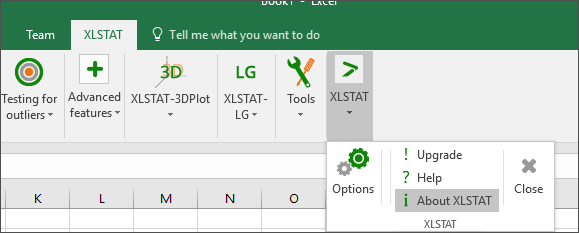
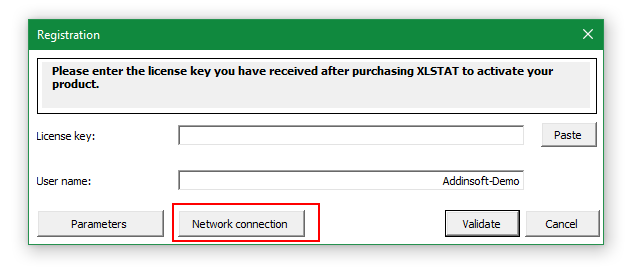
現れるウィンドウで、アクティベートボタンを押してください。登録(レジストレーション) ウィンドウが現れます。小さなウィンドウで、ネットワーク接続ボタンを押してください。
ここで、サーバーの接続詳細を入力するフォームが現れます。接続するサーバーのアドレス (1) 、ポート番号 (2)(管理者が変更しないかぎり7070です)を入れてください。フォームを記入すると、テスト (3) ボタンをクリックして、XLSTATが接続できることを確認してください。
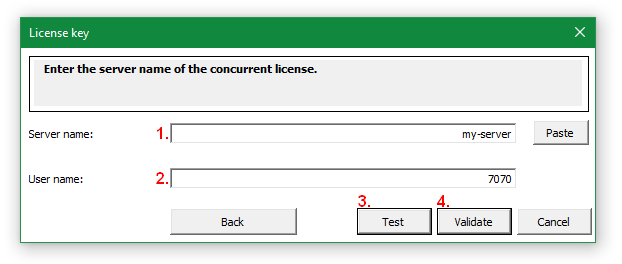
完了すると、最後に、検証 (4) をクリックして、接続詳細を保存してください。
これからは、XLSTATの起動時に、ライセンス・サーバーでアクティベートされているライセンスで作業するために、サーバーからトークンが回収されます。
テストが接続の確立に失敗したと知らせる場合は、タイプしたアドレスが正しいこと、ポートがサーバーで使用されているそれであることを確認してください。それでもまだ問題が解決しない場合は、ネットワーク・ライセンスのセットアップの問題可決の方法 のガイドに進んでください。
高度な使用
ネットワーク・コンカレント・ライセンスの高度は使用については、 Addinsoftのこちらにご連絡ください。
Was this article useful?
- Yes
- No
