 Help Center
Installation d'un client XLSTAT et connexion au serveur de licence
XLSTAT propose à ses utilisateurs une licence réseau concurrence ou licence flottante. Elle s’installe sur un réseau avec une architecture client / serveur. Pour obtenir des informations sur la licence réseau concurrence, veuillez consulter le guide d'introduction en cliquant ici.
Ce tutoriel explique comment connecter XLSTAT à un serveur de licence réseau.
Télécharger XLSTAT
Vous pouvez télécharger XLSTAT sur la page Version d'essai de notre site internet. Veuillez remplir le formulaire puis cliquer sur un bouton de téléchargement.
Installation du serveur XLSTAT
Ce guide nécessite l'installation préalable du serveur de licence XLSTAT. Si cela n'a pas déjà été fait, veuillez vous rendre sur le guide Installer le serveur XLSTAT avec la licence réseau concurrence pour ceci.
Installation de XLSTAT
XLSTAT doit tout d'abord être installé sur votre ordinateur. Si ceci n'a pas encore été fait, des guides sont à disposition si vous souhaitez être assisté pour cette tâche :
Vous n'avez pas besoin d'activer XLSTAT avec une clé de licence. Une telle clé a déjà dû être utilisée pour activer le serveur de licence XLSTAT.
Connecter XLSTAT au serveur de licence
Afin de mettre en place la connexion au serveur, veuillez démarrer XLSTAT. Sous Windows, ceci peut être fait via l'icône sur le bureau ou grâce à la barre des tâches ou ruban Excel. Sur Mac, veuillez démarrer XLSTAT en double-cliquant sur l'icone que vous devriez avoir déposé dans le dossier Applications.
Sur le ruban XLSTAT, veuillez cliquer sur le bouton À propos de XLSTAT.
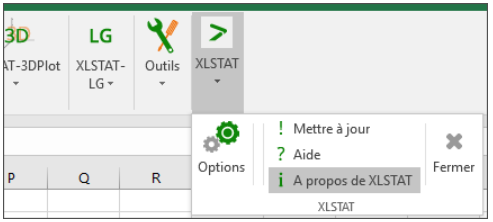

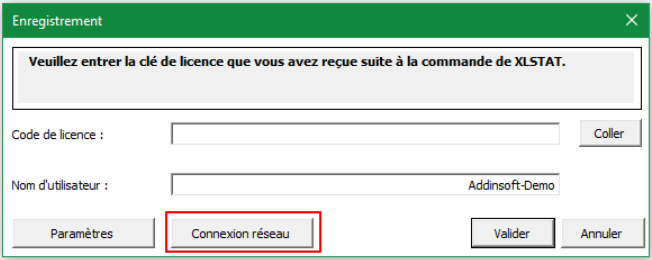
Dans la fenêtre apparue, cliquez sur le bouton Activer. Une fenêtre Enregistrement devrait apparaître. Cliquez sur le bouton Connexion réseau qui devrait se trouver sur celle-ci.
Ici vous devriez avoir un formulaire vous demandant de renseigner les informations de connexion au serveur. Veuillez fournir l'adresse du serveur (1), le port sur lequel le serveur écoute (2), qui s'il n'a pas été changé devrait être 7070. Après avoir rempli les champs, veuillez cliquer sur le bouton Test (3) afin de s'assurer du bon fonctionnement de la connexion.
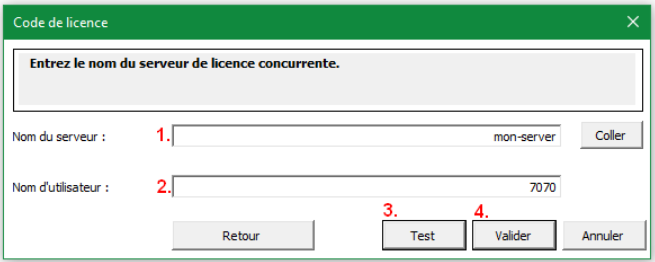
Une fois ceci fait, veuillez cliquer sur Valider (4) afin de sauvegarder les informations de connexion.
À partir de maintenant, lors du démarrage de XLSTAT, un jeton sera emprunté au serveur de licence afin de permettre de travailler grâce à la licence partagée.
Si le test vous informe d'un échec de la connexion au serveur, veuillez vous assurer d'avoir bien copié l'adresse du serveur et que le port soit bien celui-ci utilisé sur le serveur. Si vous rencontrez toujours un problème après avoir vérifié ceci, veuillez vous référer au guide Comment diagnostiquer mon installation de licence réseau.
Was this article useful?
- Yes
- No
