 Help Center
ネットワーク・ライセンス・セットアップをトラブル解決する方法
コンピュータの環境によって、XLSTATネットワーク・ライセンス・サーバーの問題を経験されるかもしれません 。このガイドは、インストレーションのトラブルシューティングを支援します。そもそも適切なインストレーションの実行方法に関する詳細情報をお探しであれば、こちらをクリックして対応するガイドを参照してください。
クライアントがサーバーと交信できない場合
XLSTATクライアントは、その使用の権利を回収するために、サーバーと交信する必要があります。これは デフォルトでポート 7070 上で、TCP プロトコルによって行われます。
もしXLSTATクライアントを開くときに問題が発生するなら、それはこの接続が確立できないためと思われます。これが下記のメッセージの現れる原因のようです:
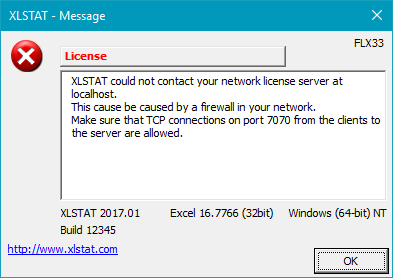 図 1. サーバーとの交信に失敗
この場合、以下のことを確認してください:
- デフォルトのポート7070を変更した場合、ライセンス・サーバー上で、クライアント上の変更、および、それらがサーバーにコンタクトする方法がわかっていることを確認してください、
- Windowsのファイアウォールは、デフォルトで着信接続をブロックします。 TCP ポート7070、またはサーバーに設定したポートが、マシンのファイアウォールで許可されているべきです。
- 大規模な企業内ネットワークの中にいる場合、サーバーは、異なるサブネットワーク内でクライアントであることがよくあります。この場合、ポート7070での接続が、それらのサブネットワーク間 の交信を制限するファイアウォール上で許可されているべきです。
サーバーがクライアントからの要求を処理できない場合
XLSTATを起動するとき、XLSTATがフリーバージョンで起動する状態になるかもしれません。 これは、サーバーがリクエストを処理できなかった場合に起こります。この問題は、エラー 34 が現れる原因でもあります。
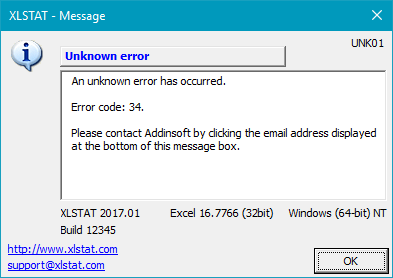 図 2. コード 34を伴う不明なエラー
この場合、以下のことを確認してください:
-
ライセンス・サーバー上で適切なネットワーク・ライセンスをアクティベートしていること。 アクティベーションが成功したかどうかを調べるために、スクリプト XLSTAT-Server-ShowUsage.bat.を実行してください。これは、ライセンス・サーバーのインストレーション・ディレクトリにあります。 これは、図 3に示すように機能を表示します. もしまったく機能が表示されないなら、ネットワーク・ライセンス・キーを用いて、ライセンス・サーバーをアクティベートしてください。 これは、XLSTATネットワーク・コンカレント・ライセンスでXLSTAT サーバーをインストール ガイドのアクティベーションの部分に記述されています。
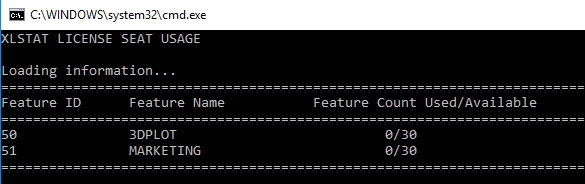 図 3. 正しくアクティベートされたサーバーでの利用可能な機能
 -
サーバーが保留されていないこと。これは、ライセンス・サーバーのターミナルから確認できます。cd コマンドを使用して、XLSTATネットワーク・ライセンス・サーバー内のserver フォルダーに移動してください。このコマンドを実行してください: admin.bat -server localhost:7070 -status -resume
このガイドで問題が解決しない場合
問題の解決策が見つからない場合は、設定の詳細情報を添えて弊社にご連絡ください。こちらは、解決を容易にするためにお問合せに添付して頂きたい内容です:
- XLSTATライセンス・サーバーと XLSTAT クライアントのインストレーションを実行された方法に関する詳細、
- 問題が生じたXLSTATクライアントのサポート・ファイルのコピー。これは、XLSTATツールバーのXLSTATについて メニューから生成できます。このダイアログ・ウィンドウで、技術的詳細を表示をクリックして、サポート・ファイルをクリックしてください。
- ライセンス・サーバー上の、C:\flexlogs ディレクトリ内のすべてのファイルのアーカイブ。このアーカイブは、Eメールに添付するには大きすぎますので、直近の5日間ぐらいの flexnetls.log ファイルのみをパッケージに含めてください。
Was this article useful?
- Yes
- No
