 Help Center
MacでのXLSTATのシステム要件
XLSTATが正しく動作するのに必要な要求をあなたのMacが満たしているかを確認するために、以下のガイドに従ってください。XLSTATは Microsoft Office 2011 および Microsoft Office 2016と互換です。
Microsoft Office 2016のための要件
Office バージョン
XLSTAT は、15.30から始まるExcel 2016のすべてのバージョンと互換です。
Microsoft Office 2011のための要件
OfficeのService Pack 1
Excel Mac 2011 は、少なくともService Pack 1をインストールされていなければなりません。
あなたのバージョンを確認
メニューバーでExcel を開き、Excelについてをクリックしてください。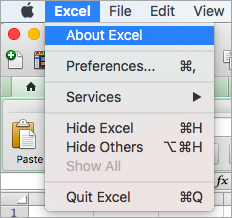
インストールされた最新のアップデートが、少なくともService Pack 1に対応する14.1.0でなければなりません**。**
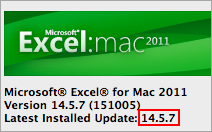
あなたのバージョンがそれよりも古い場合は、下のアップデートの節を参照してください。
あなたのバージョンが 14.3.0 より以前であれば、合計で3つのサービスパックをインストールすることもお薦めします。Excel が更新されます。そうするには、次の節を参照してください。
Officeのアップデート
Office for Mac をアップデートする方法のガイドは、こちらにあります。
Visual Basic for Application
XLSTATは、Office 2011とともに VBA がインストールされていることを必要とします。
VBA のインストールを確認
コンピュータにVBAがインストールされているかどうかをチェックする素早い方法は、ライブラリ・ファイルが見つかるかどうかをチェックすることです。
ファイダ を開いて、アプリケーション リストにアクセスしてください。
次のロケーションをブラウズしてください: Microsoft Excel > Office > Type Libraries.
VBAがインストールされているなら、このディレクトリに Excel 14 Type Library ファイルが見つかるはずです。
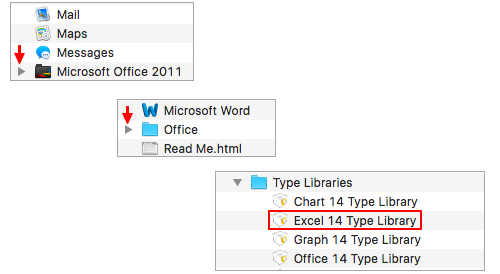
このフォルダにそのファイルがないなら、VBAをインストールしなければなりません。
VBAのインストール
Office 2011と一緒にVBAをインストールするには、カスタム・インストール プロセス内でチェックボックスを有効にしなければなりません。
Microsoft Office インストーラを実行してください。インストールのタイプ パネルに行って、カスタマイズをクリックしてください。
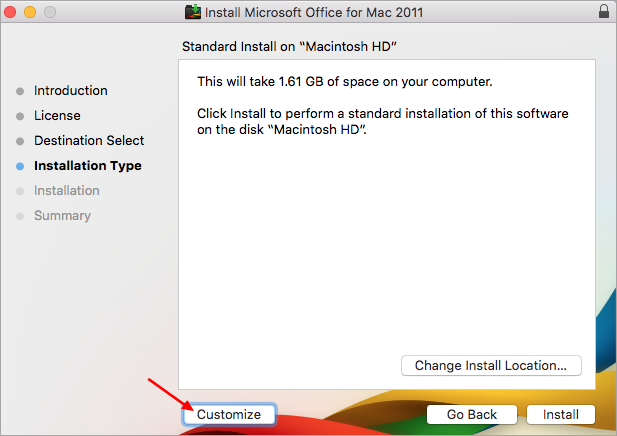
カスタム・インストール 画面で、あたのMACにすでにOffice 2011がインストールされているなら、すべてのチェックボックスを非選択にしてください。
三角形をクリックして、Microsoft Office 2011 の行を展開して、Visual Basic for Applications がチェックされていることを確認してから、インストールをクリックしてください。
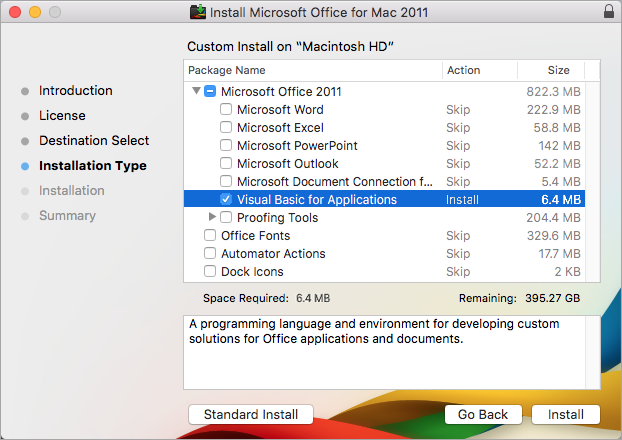
インストールが完了すると、あなたのMacにVBAがインストールされているはずです。XLSTATが正しく動作するはずです。
Was this article useful?
- Yes
- No
