 Help Center
Prérequis pour XLSTAT sous Mac
Veuillez suivre ce tutoriel pour vérifier que votre MAC a tous les prérequis pour un bon fonctionnement de XLSTAT. XLSTAT est compatible avec Microsoft Excel 2011 et 2016.
Prérequis pour Microsoft Office 2016
Version de Office
XLSTAT est compatible avec les versions 16.16 et supérieures.
Prérequis pour Microsoft Office 2011
Service Pack 1 pour Office 2011
Excel 2011 pour Mac doit au moins avoir été mis à jour avec le Service Pack 1.
1. Vérifier sa version
Pour vérifier votre version, ouvrez le menu Excel sur votre barre de menus, puis cliquez sur À propos de Microsoft Excel....
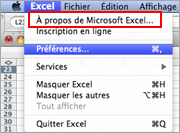
La dernière mise à jour installée (Latest Installed Update) devrait au minimum être 14.1.0, ce qui correspond au Service Pack 1.
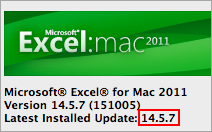
Si votre version est antérieure, veuillez vous référer à la section Mise à jour ci-dessous.
Il est recommandé d'installer les trois Service Pack si votre version est antérieure à 14.3.0, afin d'avoir un logiciel à jour. Pour ceci, veuillez continuer vers la section suivante.
2. Mettre à jour Office
Un guide indiquant comment mettre à jour Office pour Mac peut être trouvé en suivant ce lien.
Visual Basic pour Applications
XLSTAT nécessite que le VBA soit installé et activé.
1. Vérifier la présence de VBA
Une méthode rapide de vérifier si VBA est installé ou non est de vérifier si le fichier de bibliothèque correspondant est présent.
Ouvrez le Finder puis accédez à la liste des Applications.
Rendez vous dans ce répertoire : Microsoft Excel > Office > Type Librairies.
Si VBA est correctement installé, vous devriez pouvoir voir le fichier Excel 14 Type Library dans ce dossier.
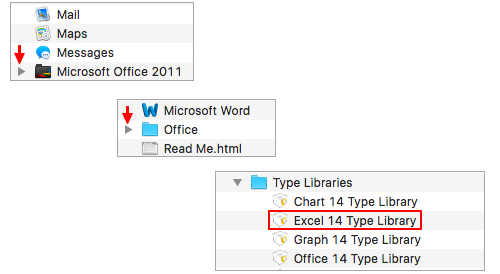
Si ce fichier est introuvable, vous devez installer VBA afin que XLSTAT puisse s'exécuter sur votre système.
2. Installer Visual Basic pour Applications
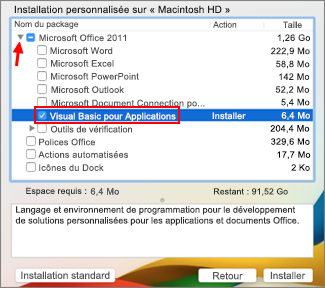
Il faut cocher une case lors d'une installation personnalisée de Office:mac 2011 pour que VBA soit installé.
Exécutez l'installeur de Microsoft Office. Lorsque vous arrivez à l'étape Type d'installation, cliquez sur le bouton Personnaliser.
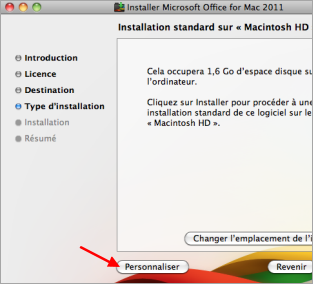
Sur l'écran d'Installation personnalisée, veuillez déselectionner toutes les cases à cocher si Office 2011 est déjà installé sur votre Mac.
Développez la ligne Microsoft Office 2011 en cliquant sur le triangle puis cochez Visual Basic pour Applications. Cliquez enfin sur Installer.
Une fois l'installation terminée, VBA devrait être activé sur votre ordinateur. XLSTAT pourra alors fonctionner normalement.
Was this article useful?
- Yes
- No
