 Help Center
Excelでのパレート図チュートリアル
このチュートリアルは、XLSTAT統計解析ソフトウェアを用いてExcel内でパレート図 を描いて解釈することを支援します。
パレート図を生成するデータセット
このチュートリアルで使用するデータと結果のExcelシートは、上のダウンロード・ボタンをクリックしてダウンロードできます。
データは [Pyzdek Th. (2003), The six sigma Hanbook Revised and expanded, McGraw Hill, New York] からの引用で、1か月間のスーパーマーケットの桃の到着検査です。
パレート図
パレート図の名前は、イタリアの経済学者に由来しますが、 産業問題にはじめて適用したのは J. M. Juran だとされています。
調査が必要な原因(不適合項目など)が一覧表示され、それぞれのパーセンテージが計算されます。次に、パーセンテージを使用して棒グラフが作成されます。
パレート図のセットアップ
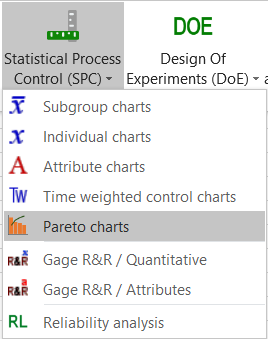
XLSTATを起動すると、XLSTAT / 統計的工程管理 (SPC) / パレート図 コマンドを選択してください。
パレート図ダイアログ・ボックスが現れます。
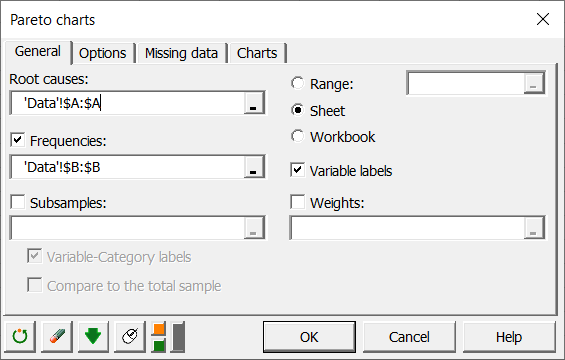
一般タブで、 根本原因 フィールドに列Aを、度数 フィールドに列Bを選択してください。変数ラベルオプションを有効にしてください。
オプションタブで、原因を並べ替え、結合できます。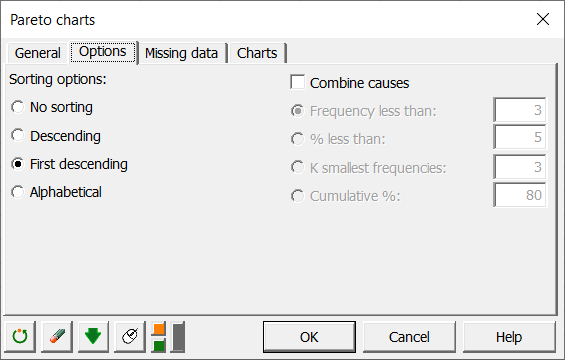
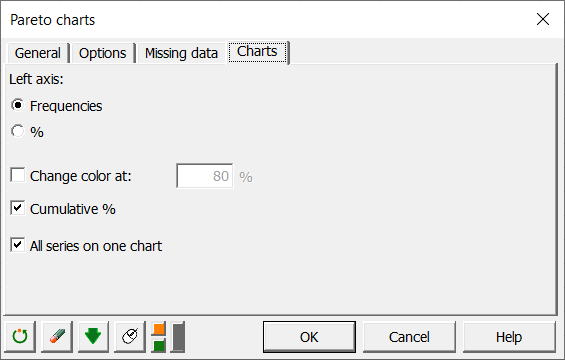
チャートタブで、棒グラフの左軸上に表示する度数を選択します。
OKをクリックすると計算が始まります。
パレート図の解釈
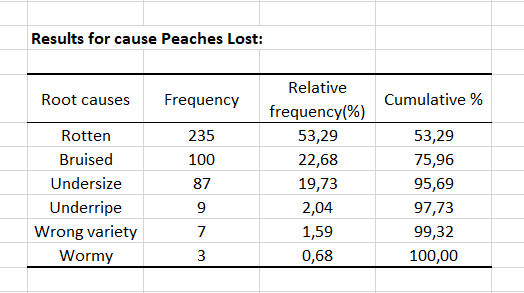
最初の表は、度数や累積%などの記述統計を表示します。
そして、パレート図が棒グラフとして得られます。
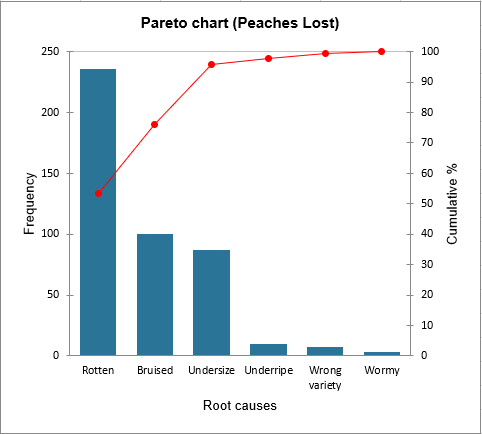
このグラフで3 つの欠陥 (rotten=腐敗、bruised=あざ、undersized=小さめ) がすべての欠陥の 95% を占めることが結論づけられます。これらの原因は、継続的な改善プログラムでフォローアップされるべきです。
Was this article useful?
- Yes
- No
