 Help Center
XLSTATライセンス・キーをアクティベート解除する
このチュートリアルは、XLSTATライセンス・キーをアクティベート解除する方法を説明します。これは下記の場合に必要です:
- コンピュータをフォーマットまたは再インストールする
- 新しいコンピュータにライセンスを移行する
- 別のライセンスがまだアクティベートされていて、新しいライセンスをアクティベートする
XLSTATの自動アクティベーション解除
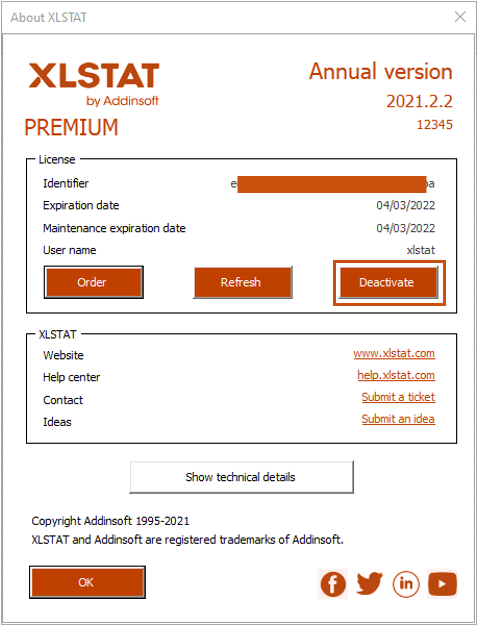
Excelを開いて、XLSTATについて ボタンをクリックしてください。ダイアログボックスが現れます。アクティベート解除をクリックしてください。
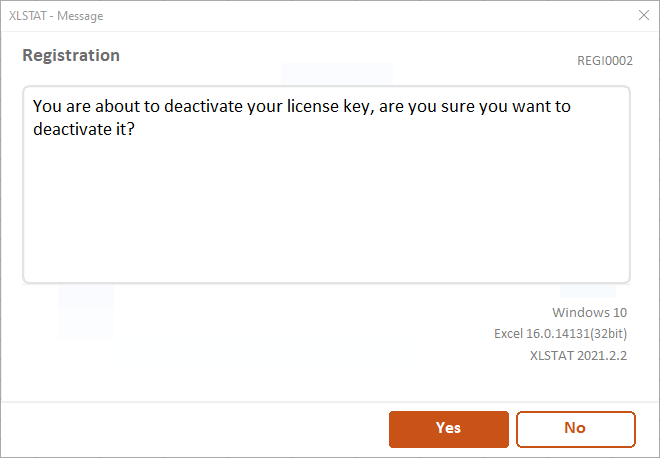
あなたがライセンスをアクティベート解除したいことを確認します。
 処理が正しく行われれば、ライセンスがアクティベート解除されて、どれだけ評価期間が残っているかに応じて、XLSTATは無償バージョンまたはトライアル・バージョンに戻ります。
XLSTATを新しいコンピュータにインストールしたいか、ライセンス・キーをアップデートしたい場合は、再度ライセンスをアクティベートするために、こちらのチュートリアルに従ってください。
XLSTATの手動アクティベーション解除
自動のアクティベーション解除が失敗することがあります。それは、コンピュータが接続されていないか、厳格なファイアウォール・フィルタがリクエストされている場合に起こります。
自動のアクティベーション解除に失敗すると、画面に下図のダイアログボックスが現れます:
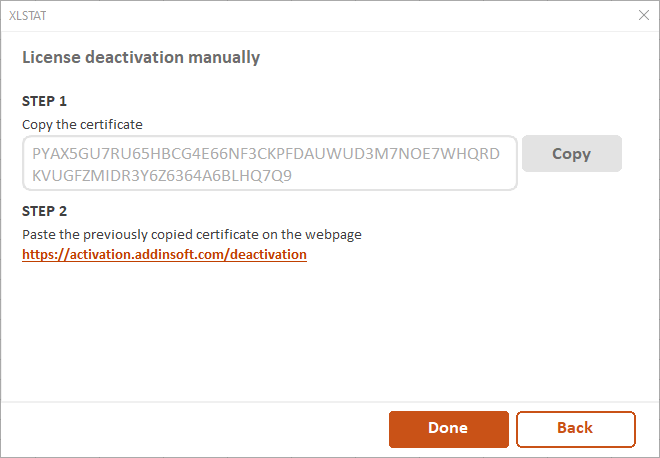 この場合、ライセンスをアクティベート解除するには、手動アクティベーション解除に進む必要があります。
このプロセスはインターネット接続のあるコンピュータが必要なことにご注意ください。それはXLSTATがインストールされるのと同じコンピュータである必要はありません。
以下のステップに従ってください:
ステップ 1: 状況に応じて進めてください:
- コンピュータがインターネットに接続されている場合は、インターネット・ブラウザで こちらのリンク に従ってください。
- それ以外は、インターネット接続のあるコンピュータで上記のリンクを開いてください。
ステップ 2: 手動アクティベーション解除ウィンドウからウェブのアクティベーション解除フォームにアクティベーション解除コードをコピーしてください。
Was this article useful?
- Yes
- No
