 Help Center
Désactiver votre licence XLSTAT
Ce tutoriel vous montrera comment désactiver votre licence XLSTAT. Ceci est utile lorsque :
- Vous souhaitez formatter ou ré-installer votre machine
- Vous souhaitez activer votre licence sur un nouvel ordinateur
- Vous souhaitez activer une autre clé de licence sur le même poste.
Désactivation automatique de XLSTAT
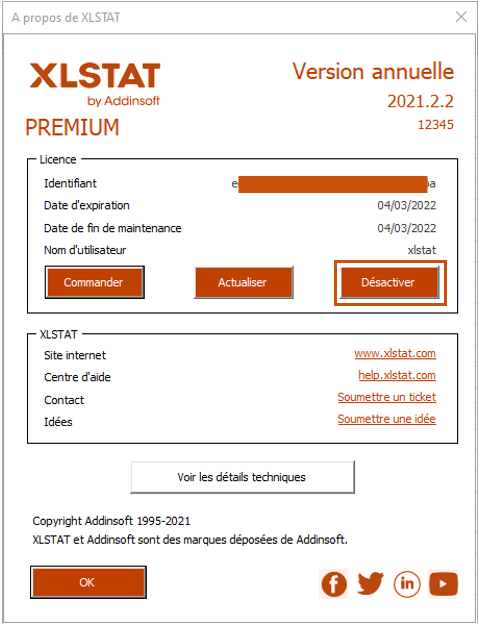
Ouvrir Excel puis cliquer sur XLSTAT / A propos de XLSTAT. Une boîte de dialogue apparaît. Cliquer sur Désactiver.
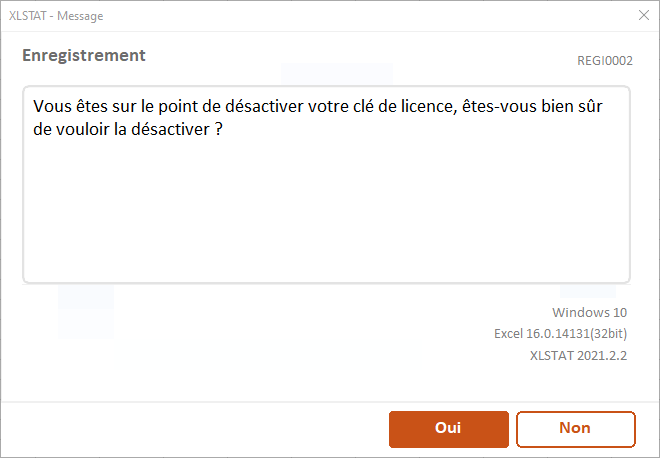
Confirmez que vous souhaitez bien désactiver votre licence.
Si le processus fonctionne bien, votre licence doit être désactivée et votre version XLSTAT rétrogradée à la version d’évaluation ou version gratuite, en fonction du temps restant sur votre évaluation. Si vous souhaitez activer XLSTAT sur un nouveau poste ou changer votre clé de licence, veuillez suivre ce tutoriel pour activer votre licence.
Désactivation manuelle de XLSTAT
Lorsque la désactivation automatique ne fonctionne pas (problème de pare-feux ou de connexion Internet), vous devez passer par la désactivation manuelle.
L’échec de la désactivation automatique se traduit par l’apparition de la fenêtre suivante :
La désactivation manuelle vous permettra de désactiver XLSTAT malgré ceci. Commencez par cliquer sur OK.
À noter que ce processus nécessite au minimum un accès à Internet via navigateur. Cet accès peut se faire depuis un autre ordinateur que celui où sera installé XLSTAT.
Étape 1 : Procédez en fonction de votre cas :
- Si votre ordinateur dispose d'un accès à Internet, même régulé, veuillez aller sur https://activation.xlstat.com/FR/Deactivation/WithRequest.
- Si celui-ci est isolé du réseau, vous devez copier le lien donné vers le navigateur d'un ordinateur y ayant accès afin d'accéder au site d'activation.
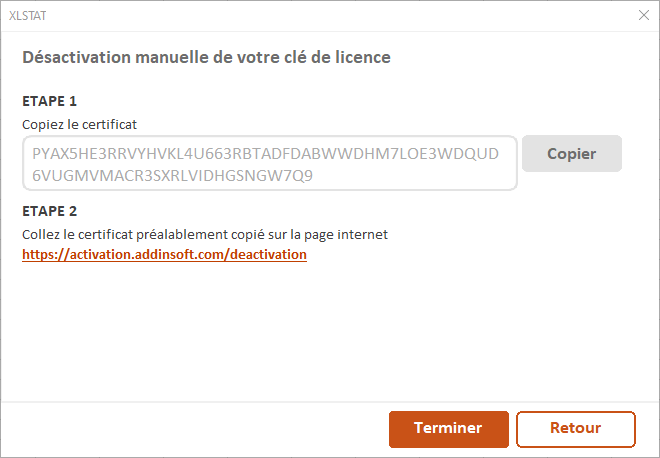
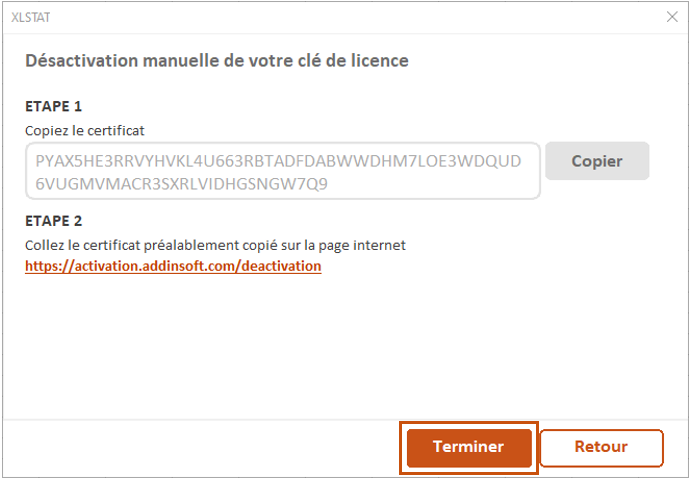
Étape 2 : Copiez le code de désactivation de la fenêtre de désactivation manuelle et collez-le dans la page web de désactivation.
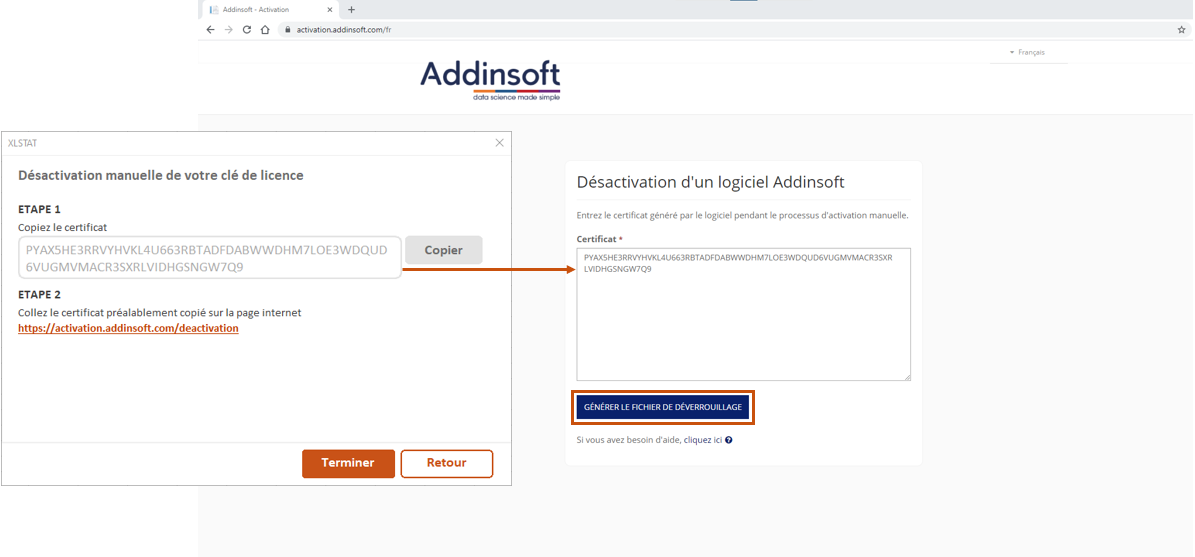
Étape 3 : vous devriez voir le message ci-dessous, vous informant du succès de la désactivation.
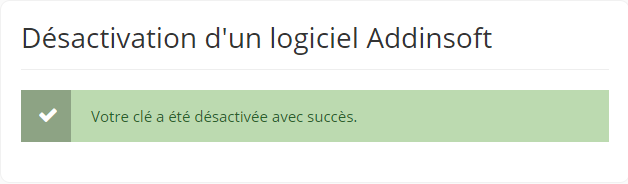
Étape 4 : Si le message de l’étape 3 s’affiche, vous pouvez cliquer sur Terminer dans la boîte de dialogue de désactivation manuelle dans l’interface XLSTAT. Si le message n’apparaît pas, veuillez tenter de nouveau de copier / coller le code sur la page web de désactivation.
Votre licence est désormais désactivée.
Si vous souhaitez activer XLSTAT sur une nouvelle machine ou changer votre clé de licence, veuillez suivre ce tutoriel.
Was this article useful?
- Yes
- No
