 Help Center
Excelでの選択型コンジョイント (CBC) チュートリアル
このチュートリアルは、XLSTAT統計解析ソフトウェアを用いてExcel内で選択型コンジョイント分析(CBC)を計画して、解釈する ことを支援します。
コンジョイント分析とは何か?
コンジョイント分析は、製品に関する消費者の期待を知り、彼らの選択をモデルすること(これらはマーケティング分析の決定的なステップ)ができる人気のあるマーケティング手法です。コンジョイント分析は、単一の分析で、競争市場をシミュレートできます;これが最大の利点です。
コンジョイント分析の2つの手法が利用可能です: 完全プロファイル・コンジョイント分析と選択型コンジョイント分析 (CBC). XLSTAT-Conjointのコンジョイント分析 は、5つのステップからなるコンジョイント分析のすべての分析ステップを実行: 1. 製品を記述するために、関係する要因とそれらの水準を選択する。 2. 完全要因、一部実施要因、D最適に基づいて、実験の計画を生成。 3. Microsoft Excelシートでの結果の収集。 4. 特別な回帰手法によるデータ分析 – MONANOVA (単調回帰)、多項ロジット、条件付きロジットなど。 5. さまざまな手法による新市場のシミュレーション:第1選択、ロジット、 Bradley-Terry-Luce、無作為第1選択。
これらのステップは、完全プロファイル・コンジョイント分析と**選択型コンジョイント分析(CBC)**の両方で実行できます。
このチュートリアルでは、禁止された対を持つCBC分析の実装と解釈のステップを実行します。
選択型分析を実行するデータセット
このチュートリアルでは、競合市場に新製品をどのように導入するか」というコンジョイント分析の伝統的なケースを勉強します。以下の質問に答えるために、コンジョイント分析が使用されます。ソフトドリンクのあるブランドが、新製品を導入しようとしており、2つの質問に答えるために、コンジョイント分析を適用します。1) 最大数の人々に好まれるために、2) 既存の競争市場でマーケット・シェアを獲得するために、そのドリンクはどのような特徴を持つべきであるか?
データと結果のExcelシートは、下のボタンをクリックしてダウンロードできます。
結果は複数のシートに分割されています: 1. Factors: このシートは選択された要因の特徴を格納します。 2. CBC Design: このシートは、生成されたプロファイルと、10人の回答者によって与えられた順位づけを格納します。 3. CBC Analysis: このシートは、コンジョイント分析(CBC)の結果を格納します。 4. Market generator: このシートは、シミュレートする全体市場を格納します。 5. Market Simulation: このシートは、マーケット・シミュレーションの結果を格納します。
XLSTATによる選択型分析の計画のセットアップ
要因の選択
コンジョイント分析の最初のステップは、飲料市場の専門家とのコラボレーションで行われます:飲料を定義する主要な特徴を選択。選択された要因は : 1. temperature(温度) (very hot, hot, iced) 2. sugar (砂糖)(no sugar, 1 sugar, 2 sugar) 3. Lemon (レモン)(yes, no) 4. intensity (強度)(strong, medium, light)
複数の水準を組み合わせることにより、54 種類の製品が生成できます。これらの製品のすべてについて審査することはできません。したがって、回答者に提示する製品の数を削減するために実験計画法を用います。さらに、選択ベースコンジョイント分析 (CBC)では、個人に対して、製品の組み合わせが提示され、購入したい組み合わせを選んで貰います。
プロファイルの選択
XLSTAT-Conjoint 分析は、さまざまな集合に自動でグループ分けされている多数のプロファイル(可能な製品)を選択できます。これらの集合は、回答者に示され、回答者はすべての集合の中で好んでいる製品を選ぶように依頼されます。
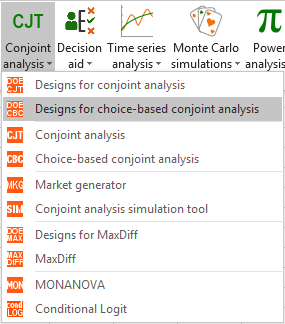
XLSTATを起動すると、CJT アイコンをクリックして、選択ベース・コンジョイント分析の計画を選んでください。
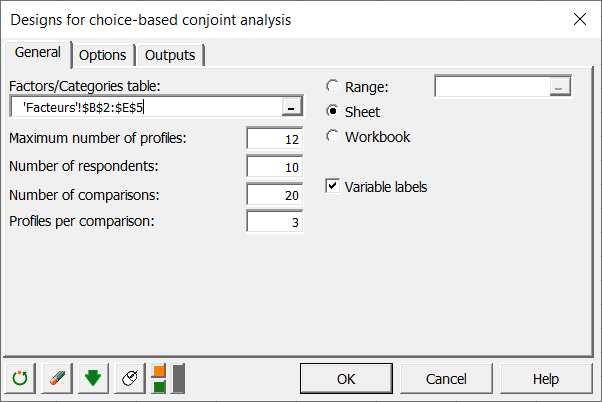 そして、分析の名前、要因/カテゴリ表、分類するプロファイルの数(12)、比較の数(20、これはプロファイルの数より大きくなければなりません)、比較ごとにプロファイル数(3)を入力します。
オプションタブでは、不可能なモーダリティの特定の組み合わせを選択できるオプション禁止されれた組み合わせをチェックします。
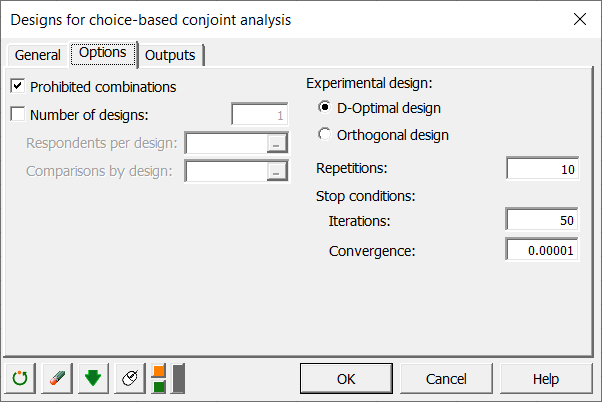
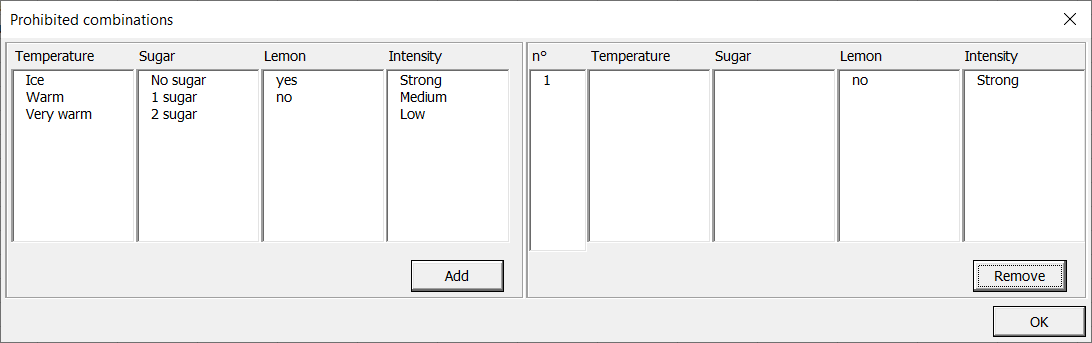
OKボタンをクリックすると、禁止された組み合わせを選択できる最初のダイアログ・ボックスが現れます。ここでは、レモンなしと強い強度の組み合わせを近視するように選びます。それのために、インタフェースの左の部分でnoとStrongを選択して、追加をクリックし、最後にOKをクリックします。
最初の表は、生成されたモデルを要約します。2番目の表は、プロファイルの表です。
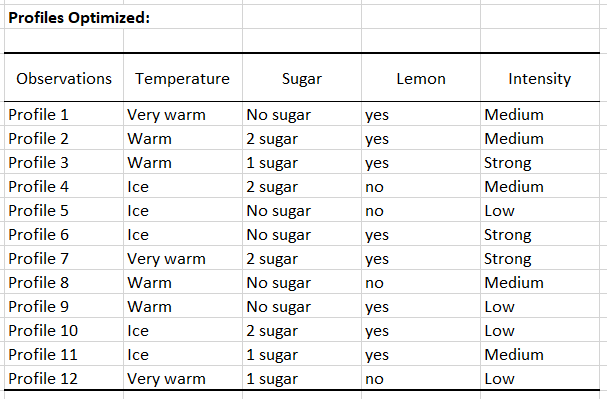
下の表は、選好の表で、シート CBC Design にあり、 回答者(個人)にインタビューを行ったあとに完成されるはずです。選好(choice)は、各個人について 1 から 3 まであります。表の左側の数字は、プロファイル表のプロファイル表に関連づけられています
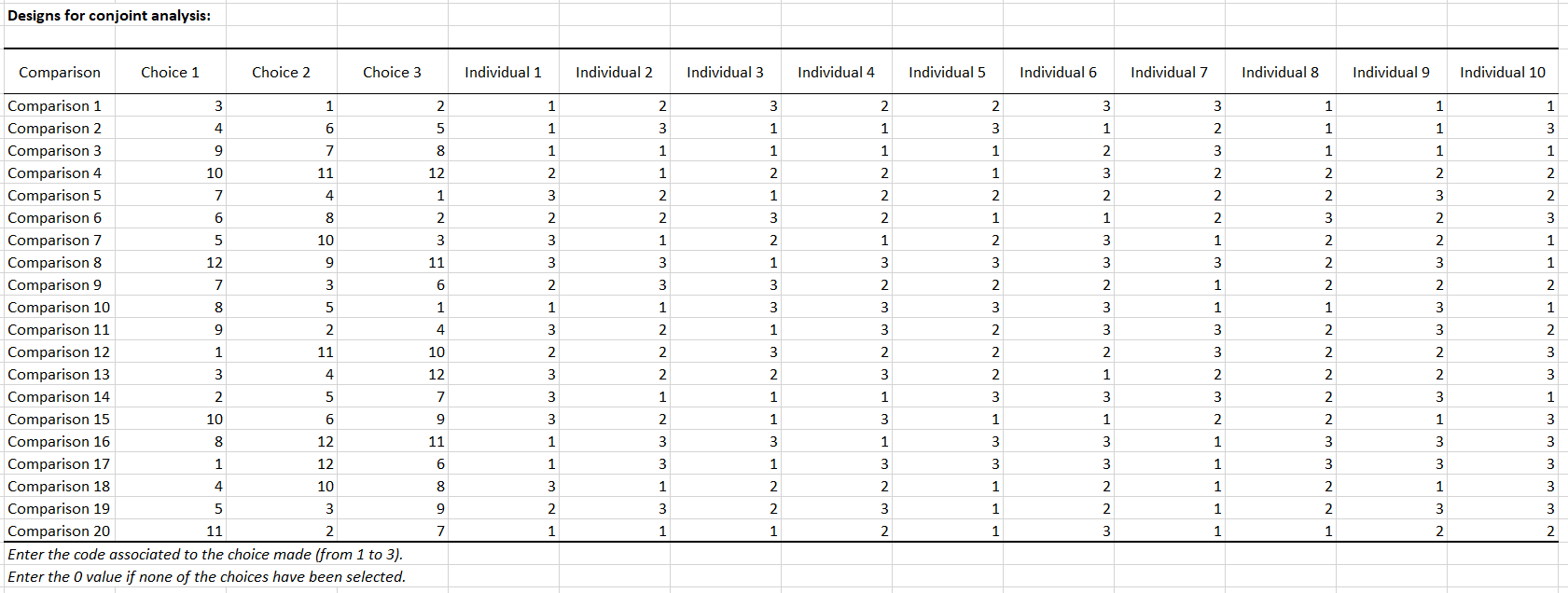 XLSTATによる選択型分析のセットアップ
最初のステップは、コンジョイント計画表を記入することです。これは、個人にインタビューした後CJT designシートで直接行うか、結果の自動参照つきの個人シートを使用して行えます。CBC分析の文脈では全体の表を完成させることが複雑になりますので後者が 有効です。
重要: 計画アルゴリズムの最適化バージョンを使用する場合、質問の集合に答えてモデルを実行することにより、計画の有効性をチェックしてください。効用が正しく表示されるなら、表の残りを回答者に記入させることができます。
この分析の一部として、10人の個人に紅茶の好みについて質問がなされました。結果は、CBC Analysis シートにあります。
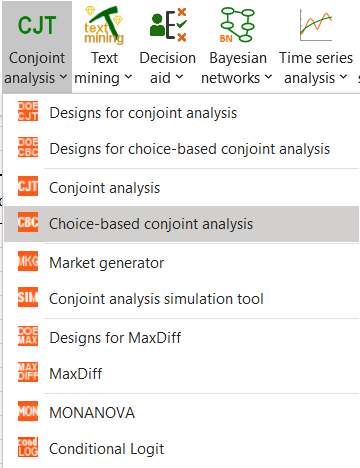
コンジョイント計画が回答者によって記入されると、分析を実行できます。1つの選択は、読み込んだデータでインタフェースを自動で立ち上げる分析を実行ボタンをクリックすることです。
または、CJT/選択型コンジョイント分析をクリックできます。 この場合、必要なデータセットを手動で読み込む必要があります。
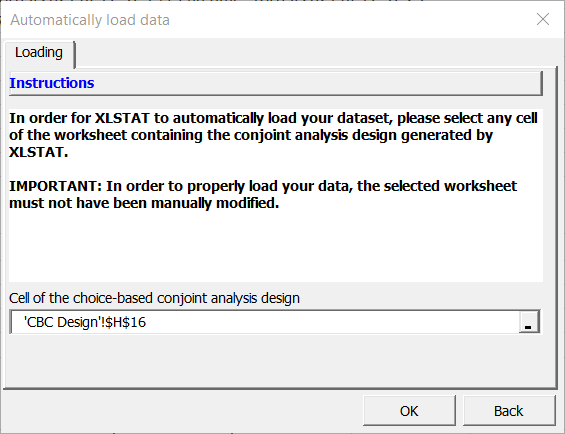
データ選択を容易にして、3つの必要なデータセット(Responses, profiles および choices)を手動で選択することを避けるために、魔法の杖をクリックできます。これは、コンジョイント計画がXLSTATで生成されていて、結果のシートが手動で修正(行や列の追加...)されていなければ、2つのデータセットを自動で読み込みます。 新しいウィンドウがポップアップします。選択型コンジョイント計画を格納するシートのセルのどれかを選択してください。この事例では、CBC DesignシートのH13セルを選択しました。そして OKをクリックしてください。
またデータセットを手動で選択することもできます。回答フィールドで、個人によって完成された回答の表の 10列を選択してください。選択表フィールド では、比較プロファイル番号を含む3つの列を(比較名なしで)選択してください。プロファイルフィールドでは、プロファイル表を(プロファイル名なしで)選択してください。
OKボタンをクリックすると、計算が実行され結果が表示されます。特殊な条件付きロジット・モデルから派生した多項ロジット・モデルが推定に用いられます。## 選択型分析の結果の解釈
.最も重要な結果は、効用と重要度です。それらは最初に表にあります。効用は個人ではなく、すべての個人に関係していることがわかります。
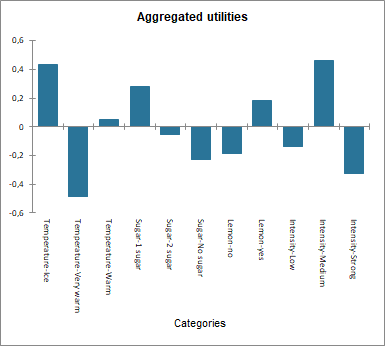
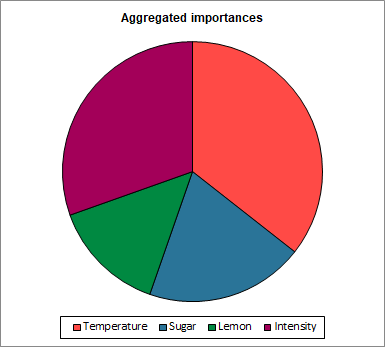
これは、temperature(温度) と intensity (濃度)要因が30%を超える重要度で、分析内で最も重要な要因であることを示します。
XLSTATによるマーケット・シミュレーションの実行
コンジョイント分析の主な利点は、市場にある製品が個人によってテストされたことがなくても、市場をシミュレートすることができることです。 我々の事例では、紅茶ベースの飲料市場が分析されて、我々は新製品の導入が持つであろう影響度とマーケット・シェアを調査したいわけです。この製品 (Product 4) は、without lemon と1 sugarの中間のアイス・ティーです。我々は現在のマーケットに、異なる特徴を持つ3つの紅茶ベース飲料があることを知っています。以下の表は、シミュレートされたマーケットを示します:
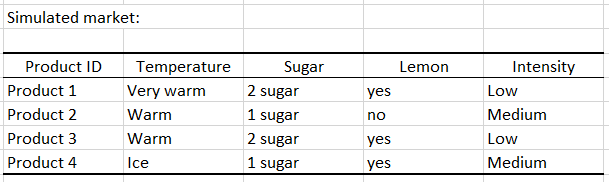
この表はマーケット・シェアのシミュレーションで必要になります。この表を簡単に作成するために、下記のマーケット・ジェネレータ・ツールを使用できます:
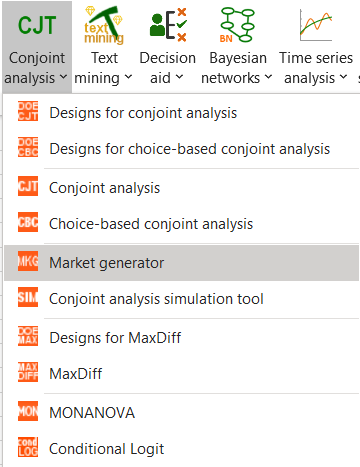 さまざまな製品を含むマーケットを生成するために、コンジョイント分析の結果シートにある変数情報の表を選択しなければなりません。また生成した製品の数も指定しなければなりません。
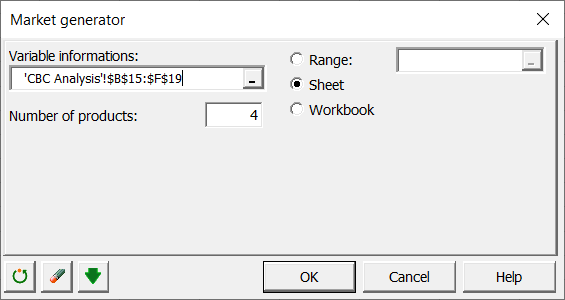
そして、各製品の各属性ごとに、追加するカテゴリを選ぶように求められます。1つの製品が定義されると、次の製品を続けるか、または表の作成を終わらせることができます。マーケットに導入したい新製品は、いつも最後の製品です。我々の事例では、これは Product 4です。 マーケットが生成されると、シミュレーションを開始できます。それをするには、CJTアイコンをクリックして、コンジョイント分析シミュレーション・ツール機能を選びます。
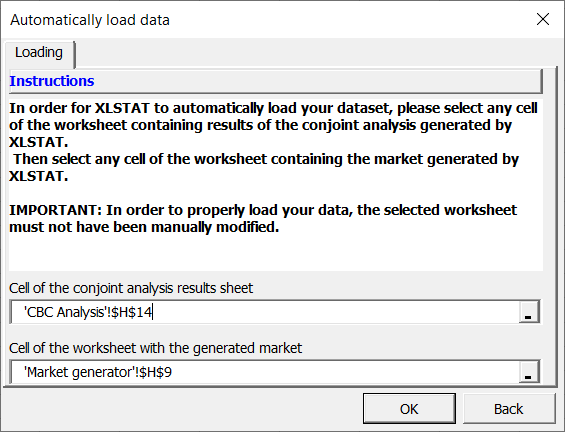
そして、データを選択できます。データ選択を簡単にして、必要な4つのデータセット(Utilities, Variable information, Simulated market, Product ID)を手動で選択するのを避けるために、魔法の杖をクリックできます。これは、コンジョイント分析とシミュレートされたマーケットがXLSTATで生成されていえt、2つのワークシートが手動で修正(行や列の追加...)されていなければ、4つのデータセットを自動で読み込みます。そして、選択型コンジョイント分析の結果を格納するシートのセルのどれかと、XLSTATで生成されたマーケットを格納するワークシートのセルのどれかを選択してください。 この事例では、シート CBC Analysis および Market Generator.のH13セルを選択しました。
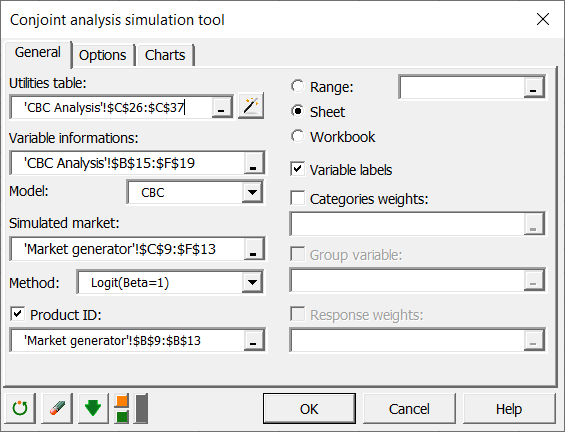
またデータを手動で選択することもできます: 効用はCBC Analysis シートにあります;変数に関する情報の表は、CBC analysisシート内で得られます。シミュレートされたマーケットは、Market generatorシート内です(製品の名前は選択しないでください)。またProduct ID ボタンのすぐ後ろの製品の名前を選択することもできます。 完全プロファイル・モデルとシミュレーションでロジット法を選択してください。
 OK ボタンをクリックすると、計算が実行されて結果が表示されます。
表は、新製品(Product 4) のマーケット・シェアが50%以上であることを示しています。この結果は、マーケットでその製品を立ち上げるのに十分なようです。
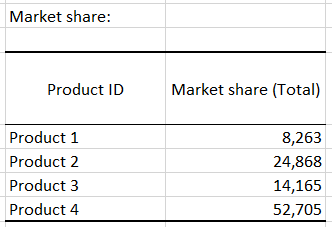 新製品でのその他の変更の影響度を素早く評価するために(製品に no sugar がある場合、マーケット・シェアがどうなるかを知りたいかもしれません)、 Simulated market 表で最後の製品(青色の行)の変更したいカテゴリをクリックして、カテゴリを変更できます。
カテゴリが変更されると、分析を再実行ボタン(シミュレートされたマーケット表のすぐ下)をクリックできます。マーケット・シェアと関連するグラフが自動で更新されます。
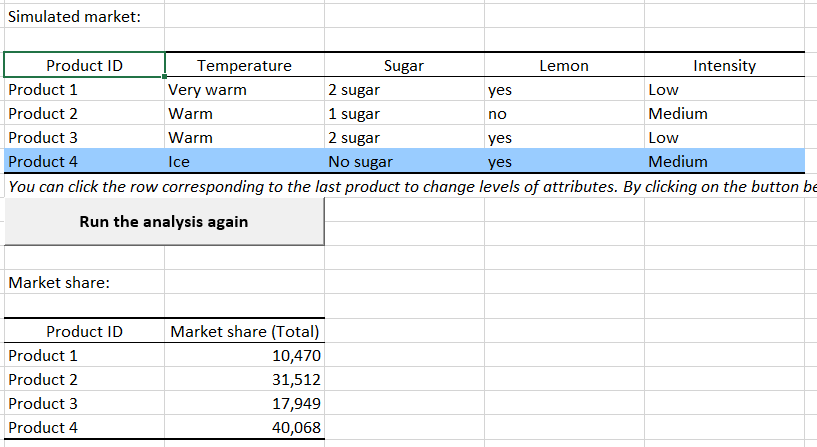 この事例では、without sugarでマーケット・シェアがわずかに減少することがわかります。したがって、1 sugarで新製品を立ち上げる方が良いようです。
XLSTATによりさらに高度な分析(セグメンテーション変数、重みの使用、統計的クラスタリング手法の使用など)が可能です 。
Was this article useful?
- Yes
- No
