 Help Center
Analyse conjointe basée sur le choix (CBC) dans Excel
- Choix des facteurs dâintérêt et de leurs modalités pour décrire les produits.
- Génération d'un plan d'analyse conjointe en utilisant des plans dâexpériences factoriels fractionnaires, D-optimaux ou en blocs incomplets.
- Collecte des réponses directement dans des feuilles Microsoft Excel.
- Analyse des résultats grâce à des méthodes spécifiques à l'analyse conjointe â MONANOVA (régression monotone), logit multinomial, logit conditionel, etc.
- Simulation de marchés selon différentes méthodes : first choice, logit, Bradley-Terry-Luce, randomized first choice.
Ces étapes peuvent être menées à bien aussi bien pour une analyse conjointes en profils complets que pour une analyse conjointe basée sur le choix (CBC).
Dans ce tutoriel, nous détaillerons les étapes nécessaires à la mise en place et à l'interprétation d'une analyse conjointe basée sur le choix.
Jeu de données pour réaliser une analyse conjointe basée sur le choix
Nous étudierons un cas classique d'analyse conjointe concernant la mise sur le marché d'un nouveau produit. Ce produit est une boisson à base de thé. Dans le cadre de la mise sur le marché d'un nouveau produit une marque de thé cherche à savoir quelles seraient les caractéristiques que devrait rassembler cette boisson afin, d'une part de plaire au plus grand nombre et, d'autre part, d'acquérir des parts de marché sur un marché déjà concurrentiel.
Les résultats sont répartis dans différentes feuilles : 1. Facteurs : cette feuille contient les caractéristiques des facteurs sélectionnés. 2. Plan CBC : cette feuille contient les profils générés, ainsi que les choix donnés par les 10 individus interrogés. 3. Analyse CBC : cette feuille contient les résultats de l'analyse conjointe (CBC). 4. Générateur de marché : cette feuille contient le marché complet à simuler. 5. Simulation de marché : cette feuille contient les résultats de la simulation de marché.
Générer un plan d'expérience pour une analyse conjointe basée sur le choix
Le choix des facteurs
La première étape de l'analyse conjointe, qui se fait en collaboration avec des experts du marché des boissons à base de thé, est le choix des caractéristiques permettant de bien définir une boisson. Les facteurs sélectionnés sont : 1. La température (Très chaud, Chaud, Glacé) 2. Le sucre (pas de sucre, 1 sucre, 2 sucres) 3. Le citron (avec, sans) 4. L'intensité (fort, moyen, léger)
A partir de ces facteurs, nous pouvons obtenir 54 produits différents. Un juge (répondant) ne peut pas évaluer autant de produits. On va donc se servir de plans d'expériences afin de réduire le nombre de produits présentés aux personnes interrogées. Dans le contexte de l'analyse conjointe basée sur le choix (CBC), on proposera des sélections (comparaisons) de produits (profils) aux individus interrogés (répondants) qui devront choisir celui qu'ils achèteraient au sein de chaque sélection.
Sélection des profils et génération des comparaisons
L'analyse conjointe basée sur le choix vous permet donc de sélectionner un nombre de profils défini afin de les rassembler sous forme de comparaisons et ainsi permettre aux individus interrogés d'effectuer des choix.
Une fois XLSTAT lancé, cliquez sur lâicône CJT et choisissez la fonction Plans pour l'analyse conjointe basée sur le choix.
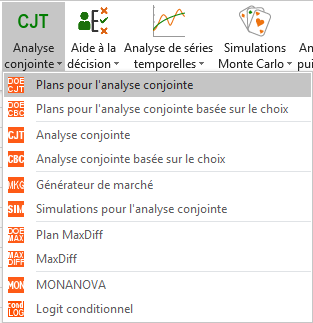 Une fois le bouton cliqué, la boîte de dialogue apparaît.
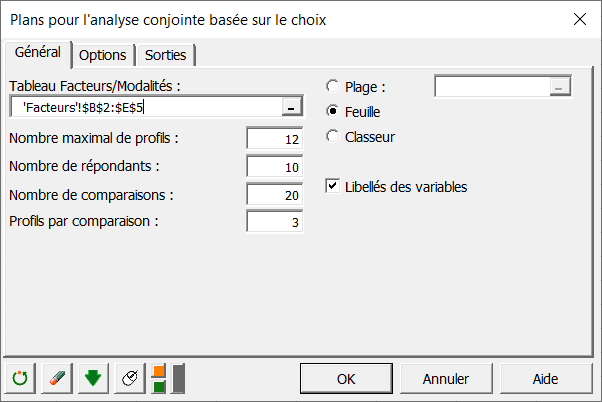
Vous pouvez alors entrer le tableau des facteurs/modalités et le nombre de profils à classer. Nous partirons de 12 profils à classer, et 20 comparaisons (ce nombre doit être supérieur au nombre de profils) et 3 profils par comparaison.
Une fois le bouton cliqué, la boîte de dialogue apparaît.
Vous pouvez alors entrer le tableau des facteurs/modalités et le nombre de profils à classer. Nous partirons de 12 profils à classer, et 20 comparaisons (ce nombre doit être supérieur au nombre de profils) et 3 profils par comparaison.
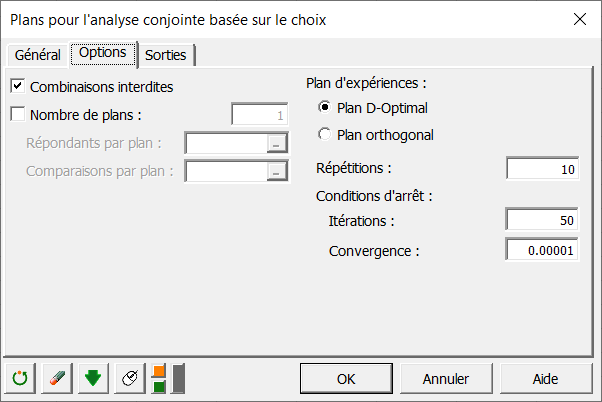
 Dans l'onglet Options, on cochera lâoption combinaisons interdites qui permet de sélectionner certaines combinaisons de modalités qui ne sâaccordent pas.
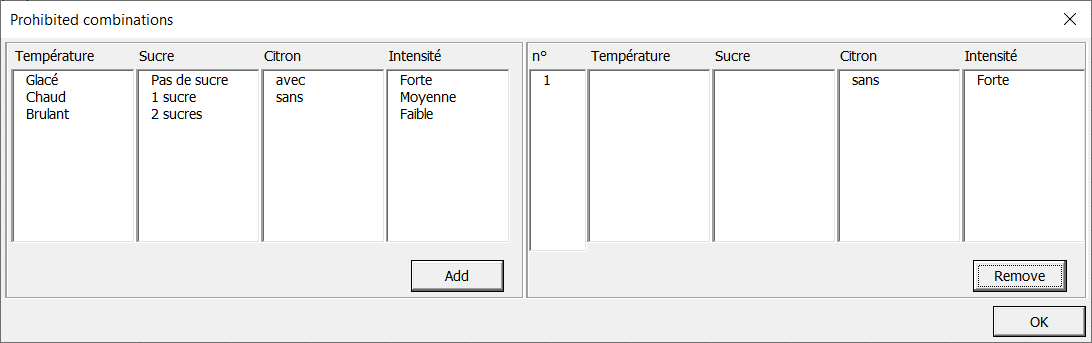
 Une fois que vous avez cliqué sur le bouton OK, une première boîte de dialogue sâaffiche, elle permet la sélection des combinaisons interdites. Nous choisissons ici dâinterdire quâune boisson sans citron puisse avoir une forte intensité. Pour cela nous sélectionnons sans et forte dans la partie gauche de lâinterface, puis cliquons sur Ajouter, et enfin sur OK.
 Une fois que vous avez cliqué sur le bouton OK, les calculs sont effectués et les résultats affichés.
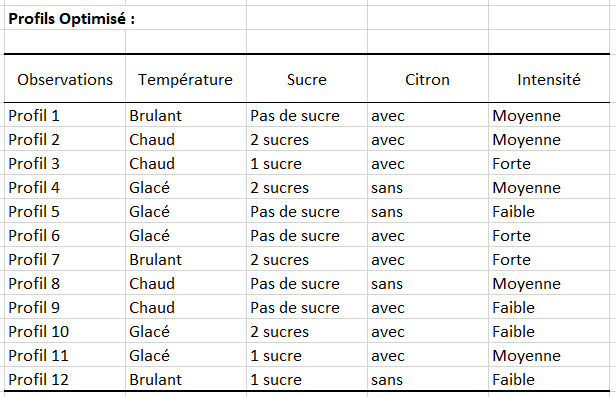
Un premier tableau récapitule le modèle généré. Le second tableau est le tableau des profils.
Une fois que vous avez cliqué sur le bouton OK, les calculs sont effectués et les résultats affichés.
Un premier tableau récapitule le modèle généré. Le second tableau est le tableau des profils.
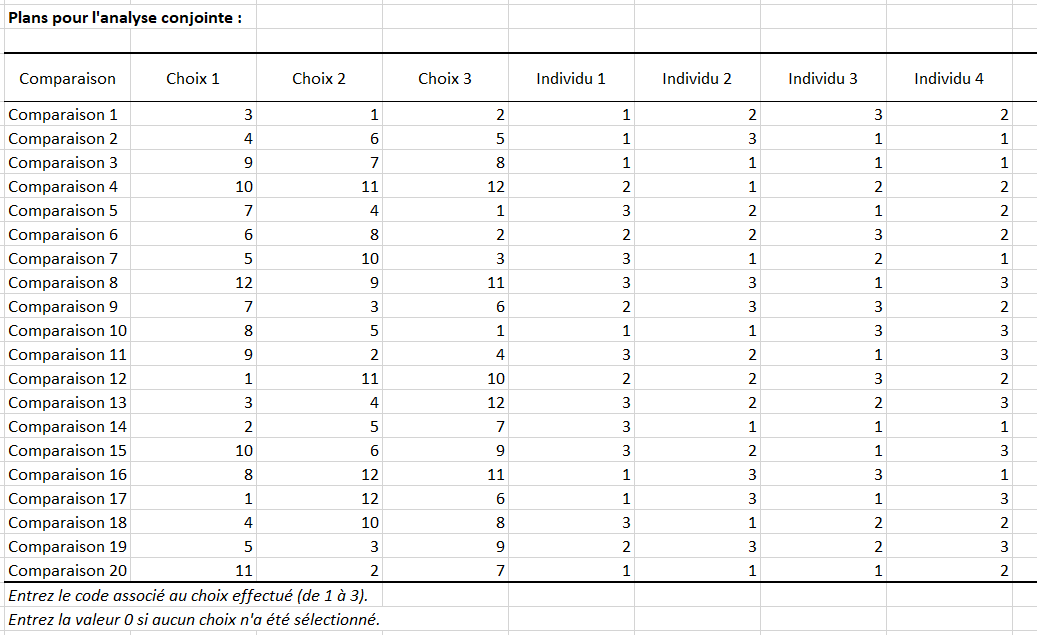
 Le tableau suivant est le tableau des choix, il se trouve dans la feuille Plan CBC et doit être rempli après avoir interrogé les individus. On entre un choix entre 1 et 3 pour chaque individu.  Ces nombres correspondent aux trois choix présents dans la partie gauche du tableau pour chaque comparaison. Les nombres présents dans cette partie gauche tableau font référence aux profils du tableau des profils.
 ## Lancer lâanalyse conjointe basée sur le choix
Dans le cadre de cette analyse, on a interrogé 10 personnes sur leurs préférences en termes de thé. Les résultats sont dans la feuille Analyse CBC.
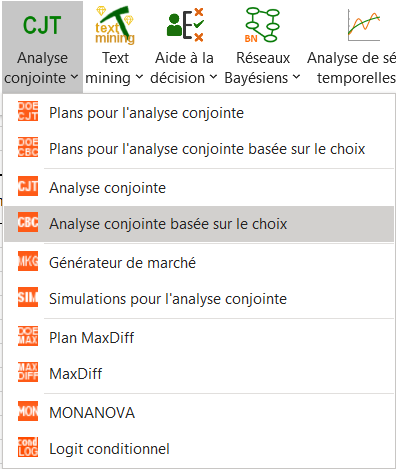
Une fois que le tableau Plan pour lâanalyse conjointe a été rempli, vous pouvez cliquer sur le bouton Lancer lâanalyse situé juste en dessous du plan pour lâanalyse conjointe. Cela permet de lancer automatiquement une boîte de dialogue préremplie dâanalyse conjointe basée sur le choix. Vous pouvez également cliquer sur lâicône CBC et choisir la fonction analyse conjointe basée sur le choix. Il vous sera alors demandé de charger les différentes données nécessaires.
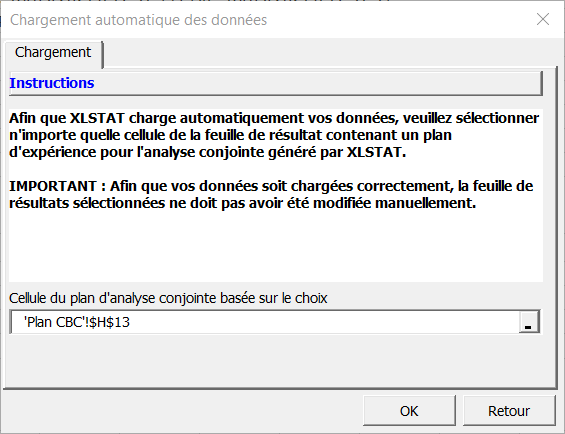
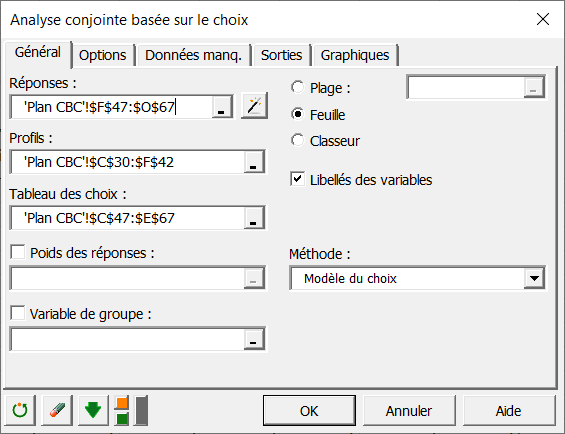
 Vous pouvez alors sélectionner les données. Afin de faciliter le chargement des données et éviter de sélectionner les trois tableaux de données (Réponses, Profils, Choix) manuellement, vous pouvez cliquer sur le bouton représentant une baguette magique pour charger automatiquement vos données. Cela est possible à condition que vous ayez généré le plan pour lâanalyse conjointe basée sur le choix avec XLSTAT et que vous ne lâayez pas modifié manuellement (ajout de lignes ou de colonnes, â¦). Il vous suffit de sélectionner nâimporte quelle cellule de la feuille de résultat contenant le plan pour lâanalyse conjointe basée sur le choix, dans notre cas, on sélectionne la cellule H13 de la feuille Plan CJT. Puis cliquez sur OK.
 Vous pouvez également sélectionner les données manuellement. Sélectionnez les 10 colonnes de réponses du tableau rempli par les individus dans le champ réponses. Sélectionnez les 3 colonnes des numéros des choix (sans le nom des sélections) dans le champ tableau des choix et sélectionnez le tableau des profils dans le champ profils (sans le nom des profils).
 Une fois que vous avez cliqué sur le bouton OK, les calculs sont effectués et les résultats affichés.
Interpréter les résultats dâune analyse conjointe basée sur le choix
Une fois que vous avez cliqué sur le bouton OK, les calculs sont effectués et les résultats affichés.
Interpréter les résultats dâune analyse conjointe basée sur le choix
Un modèle logit multinomial spécifique tiré du modèle logit conditionnel est utilisé pour l'estimation. Les résultats les plus importants sont les utilités partielles ainsi que les importances. On peut les trouver dans les premiers tableaux. On voit que les utilités ne sont pas individuelles mais associées à tous les individus. Des graphiques représentant les utilités agrégées et les importances agrégées sont également disponibles.
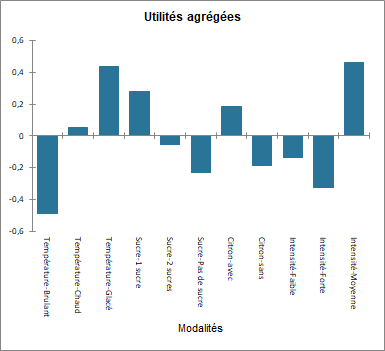
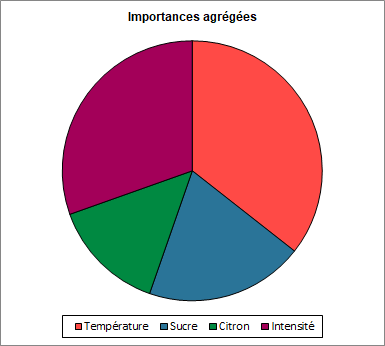 On voit donc que les facteurs température et intensité sont les plus importants dans le processus de choix avec des importances de plus de 30%. Les choix des individus vont donc se diriger vers une boisson glacée, avec du citron, avec 1 sucre et avec une intensité moyenne.
Simuler les parts de marché avec XLSTAT
L'intérêt principal de l'analyse conjointe est qu'elle nous permet de simuler les marchés même si les produits du marché n'ont pas été testés par les individus interrogés. Dans notre cas, le marché des boissons à base de thé dans un pays est analysé et on voudrait savoir l'impact et les parts de marché que l'on pourrait espérer pour un nouveau produit. Ce produit est un thé glacé de moyenne intensité, avec un sucre et avec du citron. On sait que sur le marché actuel on a 3 boissons à base de thé qui ont des caractéristiques différentes. Voici le tableau du marché à simuler :
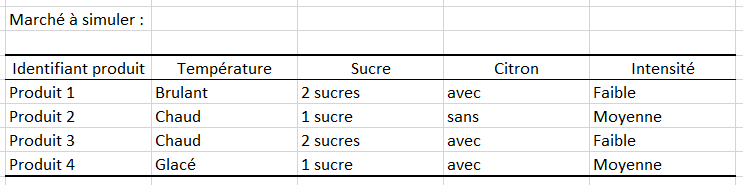 Ce tableau sera utile pour la simulation des parts de marché. Afin de le construire facilement, vous pouvez utiliser lâoutil Générateur de marché comme suit :
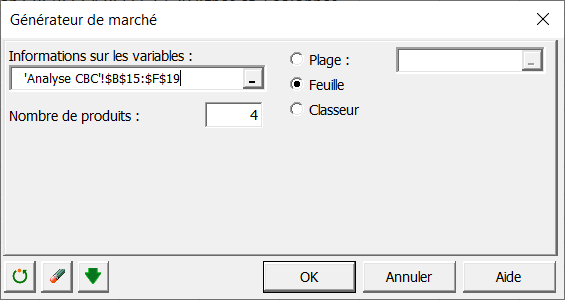
 Afin de générer facilement le tableau contenant les différents produits à tester, il vous suffit de sélectionner le tableau Information sur les variables qui se trouve dans la feuille de résultats de lâanalyse conjointe basée sur le choix (feuille Analyse CBC) et dâindiquer le nombre de produits à générer. Cliquez sur OK.
 Une boîte de dialogue sâouvre et vous invite à choisir les modalités voulues pour chacun des produits. Habituellement, le dernier produit correspond au nouveau produit que lâon veut tester sur le marché.
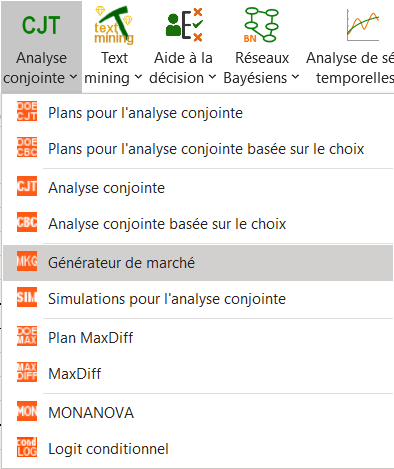
Une fois le tableau du marché généré, vous pouvez lancer la simulation pour lâanalyse conjointe. Pour cela, cliquez sur lâicône CJT et choisissez la fonction Simulations pour l'analyse conjointe.
Une boîte de dialogue sâouvre et vous invite à choisir les modalités voulues pour chacun des produits. Habituellement, le dernier produit correspond au nouveau produit que lâon veut tester sur le marché.
Une fois le tableau du marché généré, vous pouvez lancer la simulation pour lâanalyse conjointe. Pour cela, cliquez sur lâicône CJT et choisissez la fonction Simulations pour l'analyse conjointe.
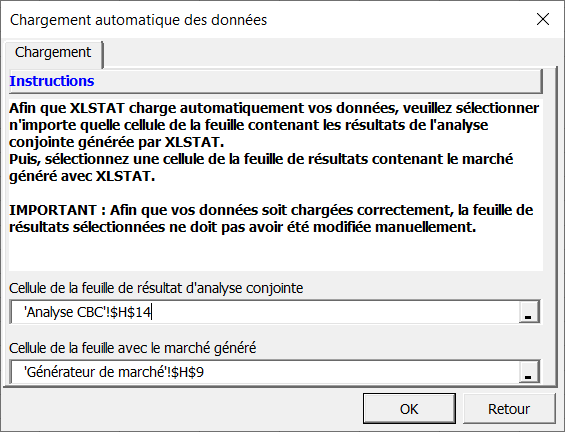
Vous pouvez alors sélectionner les données. Afin de faciliter le chargement des données et éviter de sélectionner les quatre tableaux de données (Utilités, Information, Marché à simuler et Identifiant produit) manuellement, vous pouvez cliquer sur le bouton représentant une baguette magique pour charger automatiquement vos données. Cela est possible uniquement si vous avez généré lâanalyse conjointe basée sur le choix ainsi que le marché à simuler avec XLSTAT et que vous nâavez pas modifié les feuilles de résultat manuellement (ajout de lignes ou de colonnes, â¦). Il vous suffit de sélectionner nâimporte quelle cellule de la feuille de résultat de lâanalyse conjointe et nâimporte quelle cellule de la feuille contenant le marché généré. Dans notre cas, nous choisissons les cellules H13 des feuilles Analyse CBC et Générateur de marché. Puis, cliquez sur OK.
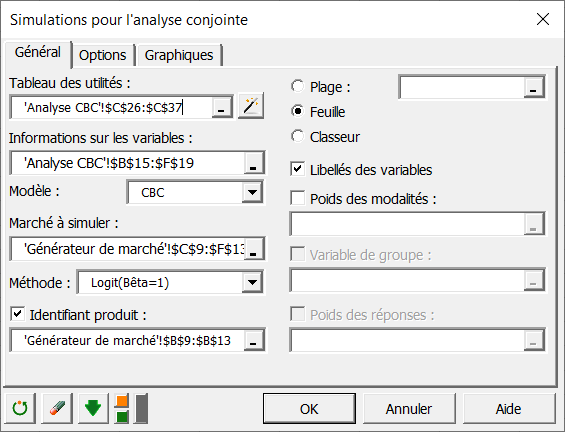
 Vous pouvez également sélectionner les données manuellement. Les utilités sont celles obtenues dans la feuille Analyse CBC ; le tableau d'information sur les variables est aussi obtenu dans cette même feuille. Le marché à simuler se trouve dans la feuille Générateur de marché (il ne faut pas sélectionner le nom des produits). On peut aussi sélectionner le nom des produits sous le bouton prévu à cet effet.
Le tableau des parts de marché montre que le nouveau produit (Produit 4) totalise plus de 50% de parts de marché ce qui paraît plus que satisfaisant pour le lancer sur le marché.
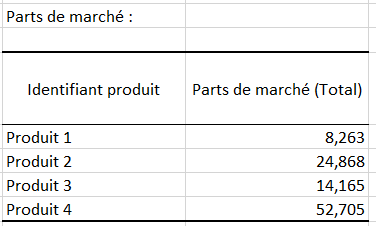 Afin de voir rapidement lâimpact dâun changement de modalité sur le nouveau produit (par exemple si on souhaite voir quelles seront les parts de marché si la boisson nâa pas de sucre au lieu dâun), vous pouvez modifier les modalités du dernier produit (ligne bleue) dans le tableau Marché à simuler en cliquant sur les modalités à changer.
Une fois la ou les modalités changées, il vous suffit de cliquer sur le bouton Relancer lâanalyse situé juste en dessous du tableau contenant le marché à simuler que vous venez de modifier. Les parts de marchés et le graphique associé sont immédiatement mis à jour.
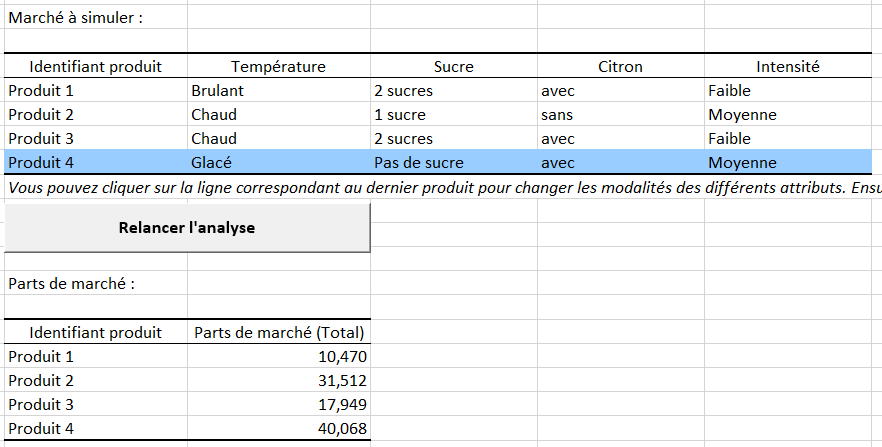 Dans cet exemple, on voit que les parts de marché du nouveau produit (produit 4) changent légèrement : 52% à 40%. On a donc tout intérêt à lancer la boisson avec 1 sucre car les parts de marché sont plus importantes.
Des analyses beaucoup plus poussées sont possibles avec XLSTAT (utilisation de variables de segmentation, de poids, de classifications...).
Was this article useful?
- Yes
- No
