 Help Center
Utiliser des fonctions XLSTAT directement dans votre feuille Excel
Fonctions XLSTAT disponibles
XLSTAT vous permet d'utiliser des fonctions XLSTAT directement depuis votre feuille Excel. Les fonctions proposées permettent de corriger des absences ou des erreurs de Microsoft Excel.
Cette vidéo vous montre comment accéder aux fonctions disponibles.
Les fonctions actuellement disponibles sont :
| Fonction | Description | Paramètres |
|---|---|---|
| XLSTAT_Stdev(Vector, Weights) | Calcul d'un écart-type sur un échantillon (sans biais) | Vector : une colonne ou ligne contenant les données. Les données manquantes sont acceptées. Weights : optionnel ; une colonne ou ligne contenant les poids des données. Une donnée manquante entraîne un poids nul. |
| XLSTAT_StdevP(Vector, Weights) | Calcul d'écart-type sur une population (biaisée) | Vector : une colonne ou ligne contenant les données. Les données manquantes sont acceptées. Weights : optionnel ; une colonne ou ligne contenant les poids des données. Une donnée manquante entraîne un poids nul. |
| XLSTAT_Var(Vector, Weights) | Calcul d'une variance sur un échantillon (sans biais) | Vector : une colonne ou ligne contenant les données. Les données manquantes sont acceptées. Weights : optionnel ; une colonne ou ligne contenant les poids des données. Une donnée manquante entraîne un poids nul. |
| XLSTAT_VarP(Vector, Weights) | Calcul d'une variance sur une population (biaisée) | Vector : une colonne ou ligne contenant les données. Les données manquantes sont acceptées. Weights : optionnel ; une colonne ou ligne contenant les poids des données. Une donnée manquante entraîne un poids nul. |
| XLSTAT_Correl(Vector1, Vector2, Weights) | Calcul du coefficient de corrélation de Pearson (corrélation classique) entre deux échantillons. | Vector1 : une colonne ou ligne contenant les données de la première variable. Les données manquantes sont acceptées. Vector2 : une colonne ou ligne contenant les données de la seconde variable. Les données manquantes sont acceptées. Weights : optionnel ; une colonne ou ligne contenant les poids des données. Une donnée manquante entraîne un poids nul. |
| XLSTAT_Pearson(Vector1, Vector2, Weights) | cf. XLSTAT_Correl | cf. XLSTAT_Correl |
| XLSTAT_Spearman(Vector1, Vector2, Weights) | Calcul du coefficient de corrélation de Spearman entre deux échantillons. | Vector1 : une colonne ou ligne contenant les données de la première variable. Les données manquantes sont acceptées. Vector2 : une colonne ou ligne contenant les données de la seconde variable. Les données manquantes sont acceptées. Weights : optionnel ; une colonne ou ligne contenant les poids des données. Une donnée manquante entraîne un poids nul. |
| XLSTAT_Kendall(Vector1, Vector2, Weights) | Calcul du coefficient de corrélation de Kendall entre deux échantillons. | Vector1 : une colonne ou ligne contenant les données de la première variable. Les données manquantes sont acceptées. Vector2 : une colonne ou ligne contenant les données de la seconde variable. Les données manquantes sont acceptées. Weights : optionnel ; une colonne ou ligne contenant les poids des données. Une donnée manquante entraîne un poids nul. |
Jeu de données pour illustrer l'utilisation des fonctions de XLSTAT
Afin d'illustrer l'utilisation des fonctions XLSTAT dans une feuille Excel, nous vous proposons un exemple très connu mettant en évidence une faiblesse de l'algorithme utilisé par Excel jusqu'à la version 2003 pour le calcul de la variance et de l'écart-type, et la correction apportée par XLSTAT.
Dans un premier temps nous procédons à un court rappel sur l'utilisation des formules dans Excel.
Rappel sur l'utilisation des formules
L'utilisation de formules dans les cellules Excel permet de lier les cellules entre elles et de réaliser des opérations simples ou complexes (mathématiques, logiques, texte, ...). Ainsi pour imposer à la cellule D2 d'être égale à la valeur de C2 plus 1000000000, il suffit de taper dans D2, =C2+1000000000. L'utilisation de fonctions plus complexes est possible. Par exemple, pour calculer dans la cellule F2 la racine carrée de la cellule D2, et si vous ne vous souvenez plus du nom de la fonction dans Excel, vous pouvez aller dans le menu "Insérer / Fonction" d'Excel après avoir sélectionné la cellule F2. La fenêtre suivante apparaît :
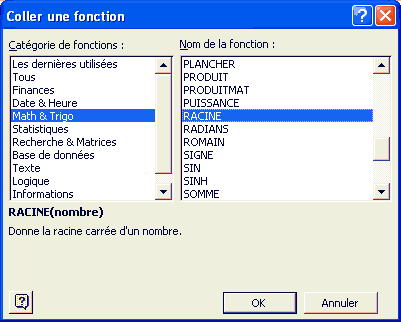
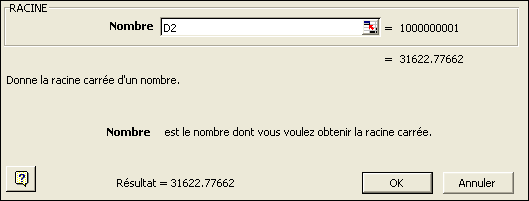
Vous devez alors choisir "Math & Trigo" dans la liste de gauche (voir ci-dessus) puis la fonction "RACINE" (SQRT dans la version anglaise d'Excel) dans la liste de droite. Une fois cette fonction choisie, vous pouvez cliquer sur OK et Excel vous invite alors à entrer l'argument de la fonction RACINE, à savoir D2 (vous pouvez sélectionner la cellule D2 avec la souris). Le résultat est alors précalculé et n'est affiché dans la cellule F2 que lorsque vous cliquez sur "OK".
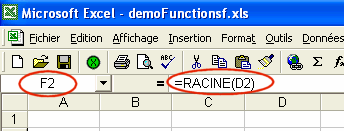
Si vous voulez ensuite savoir quelle formule est utilisée dans une cellule ou si vous voulez modifier la formule, il vous suffit de cliquer dans la barre de formules Excel, la formule y étant affichée :
Utilisation de la fonction XLSTAT_Var
L'exemple utilisé ici met en jeu deux séries de données : la première est la série des entiers de 1 à 9, et la seconde correspond à la première augmentée de 1e9 (un milliard).
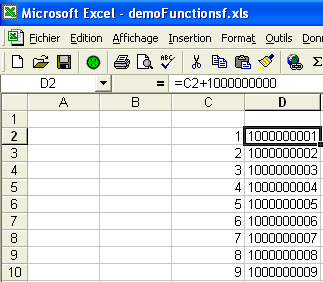
La moyenne de la première série est 5 et celle de la seconde vaut (5 + 1e9), soit 1000000005. En revanche la variance et l'écart-type des séries doivent être identiques puisque ce sont des mesures de l'écart à la moyenne, donc invariantes à une translation identique pour toutes les données.
Dans un premier temps nous décidons de calculer une variance sans biais (la somme des écarts quadratiques à la moyenne, divisée par n-1 où n est le nombre de données), en utilisant la fonction VAR d'Excel correspondante. Le résultat donné dans la cellule C13 pour la première série est correct (7.5), mais il est faux en D13 pour la seconde série (sauf à partir d'Excel 2003).
Dans un deuxième temps nous allons calculer la variance pour les deux séries en utilisant la fonction XLSTAT.
Pour accéder à la liste des fonctions XLSTAT, il suffit de taper = suivi du nom de la fonction, ou d'utiliser le menu "Insérer / Fonction" d'Excel, puis de choisir "XLSTAT" dans la liste de gauche. Apparaissent alors dans la liste de droite, les fonctions XLSTAT.
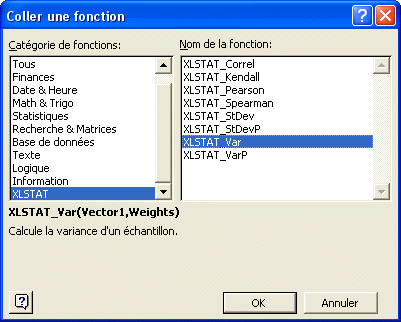
Nous choisissons ici la fonction XLSTAT_Var. Les arguments représentés en gras sont obligatoires, les autres étant facultatifs. Nous sélectionnons avec la souris les cellules C2 à C10 pour la première série, puis les cellules D2 à D10 pour la seconde série.
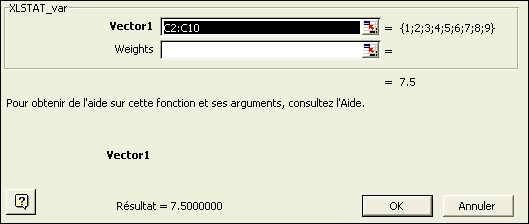
On obtient bien des résultats identiques pour les deux séries.
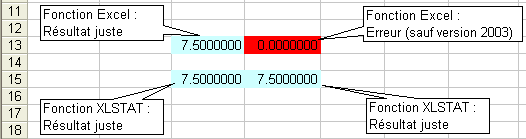
En conclusion, il est possible d'utiliser dans Excel des fonctions s'appuyant sur des algorithmes de XLSTAT. Rappelons que XLSTAT est un logiciel qui n'utilise Excel que pour la récupération et l'affichage des données. Tous les calculs sont effectués dans des programmes indépendants utilisant des algorithmes éprouvés.
Was this article useful?
- Yes
- No
