 Help Center
How do I use XLSTAT functions within an Excel sheet?
Funciones disponibles en XLSTAT
XLSTAT le permite usar directamente algunas funciones XLSTAT dentro de una hoja Excel. Las funciones disponibles en la actualidad resuelven problemas numéricos que se han encontrado con las funciones nativas de Excel, o bien complementan el conjunto de funciones estadísticas de Excel. Se puede acceder a ellas desde el menú de Excel Insertar función. Puede observar este vídeo para ver cómo puede acceder a las funciones de XLSTAT. Están disponibles las siguientes funciones:| Función | Descripción | Parámetros | |---|---|---| | XLSTAT_Linest(Y, X,Wg, Intercept0,Tolerance) | Calcula una serie de salidas de la regresión lineal de Y con Xs como variables explicativas. Para acceder a los elementos de la tabla de resultados, utilizar la función Index de Excel. XLSTAT_Linest utiliza el mismo formato de salida que la función de Excel Linest (véase la descripción de la función Linest en la ayuda de Excel). La ventaja de XLSTAT_Linest en comparación con Linest es que se puede utilizar con hasta 2000 variables, puede definir los pesos de observación, y filtrar las variables utilizando el criterio de tolerancia. | Y: una columna que contiene los datos correspondientes a la variable dependiente. No se aceptan valores perdidos. X: una serie de columnas, donde cada columna corresponde a una variable explicativa. Wg: entrada opcional; una columna que contiene los pesos de las observaciones. intercept0: entrada opcional; un valor lógico (VERDADERO o FALSO) que informe si deseamos corregir la intercepta a 0 o no. Tolerance: entrada opcional; un valor entre 0 y 1 para filtrar las variables explicativas que son colineales con las variables que ya están en el modelo. 0 es muy torelante a la colinealidad, 1 no es tolerante a cualquier colinealidad. | | XLSTAT_Stdev(v1, Wg) | Calcula la desviación estándar de una muestra (insesgada) | v1: una columna o fila que contiene los datos. Se aceptan valores perdidos. Wg: opcional; una columna que contiene los pesos de las observaciones. Los valores perdidos se consideran como pesos nulos. | | XLSTAT_StdevP(v1,Wg) | Calcula la desviación estándar de una población (sesgada) | v1: una columna o fila que contiene los datos. Se aceptan valores perdidos. Wg: opcional; una columna que contiene los pesos de las observaciones. Los valores perdidos se consideran como pesos nulos. | | XLSTAT_Var(v1, Wg) | Calcula la varianza de una muestra (insesgada) | v1: una columna o fila que contiene los datos. Se aceptan valores perdidos. Wg: opcional; una columna que contiene los pesos de las observaciones. Los valores perdidos se consideran como pesos nulos. | | XLSTAT_StdevP(v1,Wg) | Calcula la varianza de una población (sesgada) | v1: una columna o fila que contiene los datos. Se aceptan valores perdidos. Wg: opcional; una columna que contiene los pesos de las observaciones. Los valores perdidos se consideran como pesos nulos. | | XLSTAT_Correl(v1, v2,Wg) | Calcula el coeficiente de correlación de Pearson (correlación clásica) entre dos muestras. | v1: una columna o fila que contiene los datos de la primera muestra. Se aceptan valores perdidos. v2: una columna o fila que contiene los datos de la segunda muestra. Se aceptan valores perdidos. Wg: opcional; una columna que contiene los pesos de las observaciones. Los valores perdidos se consideran como pesos nulos. | | XLSTAT_Pearson(v1, v2, Wg) | Ver XLSTAT_Correl | see XLSTAT_Correl | | XLSTAT_Spearman(v1, v2, Wg) | Calcula el coeficiente de correlación de Spearman entre dos muestras. | v1: una columna o fila que contiene los datos de la primera muestra. Se aceptan valores perdidos. v2: una columna o fila que contiene los datos de la segunda muestra. Se aceptan valores perdidos. Wg: opcional; una columna que contiene los pesos de las observaciones. Los valores perdidos se consideran como pesos nulos. | | XLSTAT_Kendall(v1, v2, Wg) | Calcula el coeficiente de correlación de Kendall entre dos muestras. | v1: una columna o fila que contiene los datos de la primera muestra. Se aceptan valores perdidos. v2: una columna o fila que contiene los datos de la segunda muestra. Se aceptan valores perdidos. Wg: opcional; una columna que contiene los pesos de las observaciones. Los valores perdidos se consideran como pesos nulos. |
Datos a usar con una función de XLSTAT
Con el fin de ilustrar el uso de una función de XLSTAT dentro de una hoja de Excel, se sugiere un ejemplo que muestra un error numérico de Excel que se ha resuelto en la versión 2003. Este error se refiere al cálculo de la desviación estándar y la varianza. La función de XLSTAT resuelve este problema, cualquiera que sea su versión de Excel. El archivo Excel con los datos y las funciones pueden descargarse haciendo clic aquí. En primer lugar, empezamos por un recordatorio sobre el uso de fórmulas y funciones en Excel.
Recordatorio sobre el uso de funciones en Microsoft Excel
El uso de fórmulas en las celdas de Excel permite vincular las celdas y realizar operaciones simples o complejos (matemáticas, lógicas, de texto...). Para hacer que la celda D2 sea igual al valor en C2 más 1000000000, sólo tiene que escribir en D2, = C2 + 1000000000. Es posible usar funciones más complejas a través de la inserción de funciones. Por ejemplo, si desea calcular en la celda F2 la raíz cuadrada de la celda D2, y si usted no recuerda cómo escribe la función, se puede ir al menú de Excel Insertar / Función una vez haya seleccionado la celda F2. Se muestra el siguiente cuadro de diálogo:
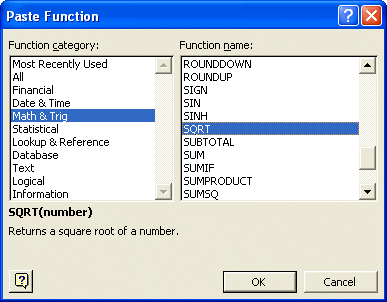 A continuación, deberá seleccionar Matemáticas y trigonométricas en la lista en el lado izquierdo (véase más arriba), y luego la función RAIZ en la lista.
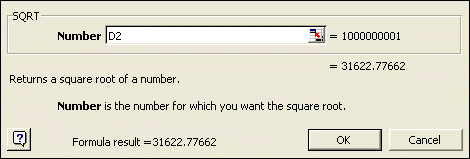
Una vez seleccionada la función y tras hacer clic en Aceptar, Excel muestra un nuevo cuadro de diálogo, en el que es necesario introducir los parámetros de la función, aquí D2 (utilice el ratón para seleccionar la celda D2). El resultado es pre-calculado y presentado en el cuadro de diálogo. Se muestra en la celda F2, una vez que haga clic en Aceptar.
A continuación, deberá seleccionar Matemáticas y trigonométricas en la lista en el lado izquierdo (véase más arriba), y luego la función RAIZ en la lista.
Una vez seleccionada la función y tras hacer clic en Aceptar, Excel muestra un nuevo cuadro de diálogo, en el que es necesario introducir los parámetros de la función, aquí D2 (utilice el ratón para seleccionar la celda D2). El resultado es pre-calculado y presentado en el cuadro de diálogo. Se muestra en la celda F2, una vez que haga clic en Aceptar.
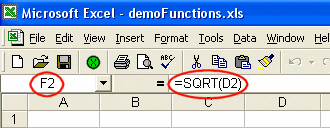
 Si desea saber qué fórmula se ha utilizado en una celda de Excel, o si desea modificar la fórmula, sólo tiene que hacer clic en la barra de fórmulas de Excel (o presionar F2), ya que la fórmula aparece en esa barra:
 ## Uso de la función XLSTAT_Var
El siguiente ejemplo se refiere a dos series de datos: la primera es la serie de números enteros de 1 a 9, y la segunda corresponde a la primera aumentada por 1E9 (mil millones).
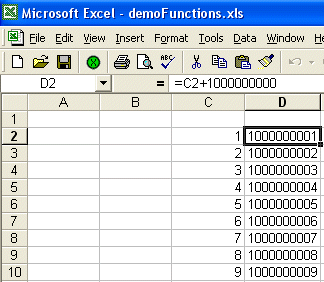 La media es 5 para la primera serie, y (5+1e9 = 1000000005) para la segunda serie. Pero la varianza debe ser la misma en las dos series, ya que mide la desviación promedio de la media y, como tal, no es sensible a una traslación de todos los datos.
En primer lugar, decidimos calcular la varianza insesgada (i.e., la suma de las desviaciones al cuadrado de la media dividida por n-1, donde n es el número de observaciones), utilizando la función VAR de Excel. El resultado que se muestra en la celda C13 para la primera serie es correcto (7.5), pero es erróneo el de la celda D13 para la segunda serie (excepto con Excel 2003).
A continuación, calculamos la varianza de las dos series usando la función de XLSTAT.
Para utilizar una función de XLSTAT, sólo se necesita escribir = seguido de su nombre, o puede utilizar el menú de Excel Insertar función y, a continuación, seleccionar XLSTAT en la lista de la izquierda. A continuación, seleccione la función de XLSTAT en la lista de la derecha.
La media es 5 para la primera serie, y (5+1e9 = 1000000005) para la segunda serie. Pero la varianza debe ser la misma en las dos series, ya que mide la desviación promedio de la media y, como tal, no es sensible a una traslación de todos los datos.
En primer lugar, decidimos calcular la varianza insesgada (i.e., la suma de las desviaciones al cuadrado de la media dividida por n-1, donde n es el número de observaciones), utilizando la función VAR de Excel. El resultado que se muestra en la celda C13 para la primera serie es correcto (7.5), pero es erróneo el de la celda D13 para la segunda serie (excepto con Excel 2003).
A continuación, calculamos la varianza de las dos series usando la función de XLSTAT.
Para utilizar una función de XLSTAT, sólo se necesita escribir = seguido de su nombre, o puede utilizar el menú de Excel Insertar función y, a continuación, seleccionar XLSTAT en la lista de la izquierda. A continuación, seleccione la función de XLSTAT en la lista de la derecha.
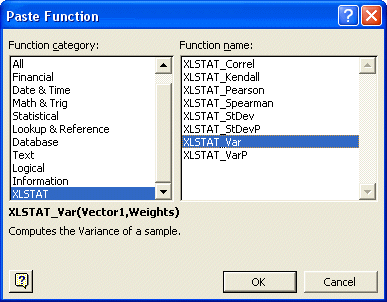 Estamos utilizando aquí la función XLSTAT_Var. Los parámetros que se muestran en negrita son obligatorios, mientras que los otros son opcionales. Seleccionamos con el ratón las celdas C2 a C10 para la primera serie, y las celdas D2 a D10 de la segunda serie.
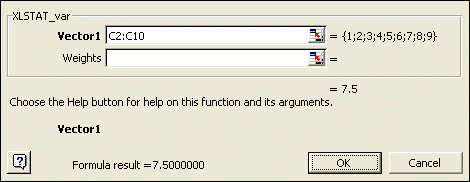 Obtenemos el mismo resultado para ambas series.
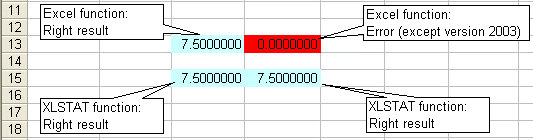 Como conclusión, es posible usar dentro de una hoja de Excel las funciones que se basan en los algoritmos de XLSTAT. Le recordamos que XLSTAT utiliza Excel sólo para la introducir los datos y mostrar los resultados. Todos los cálculos se realizan en programas independientes y se basan en algoritmos probados.
Was this article useful?
- Yes
- No
