 Help Center
Transformation de Johnson dans Excel
Ce tutoriel explique comment mettre en place une transformation de Johnson dans Excel avec le logiciel XLSTAT.
Jeu de données pour transformer les données avec la transfomation de Johnson
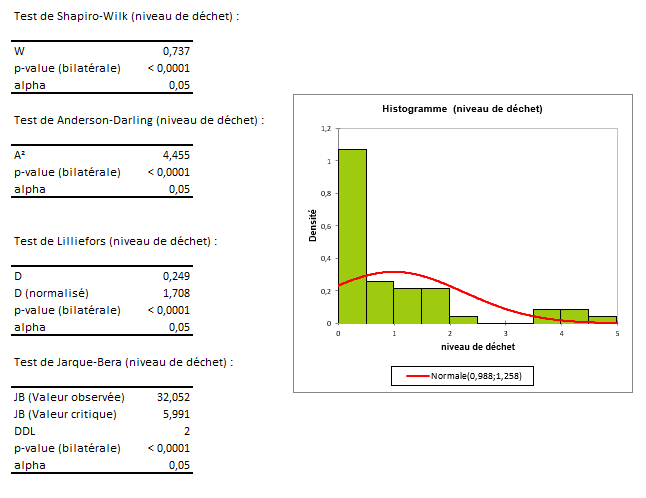
Les données correspondent à un échantillon de 47 lots qui ont été mesurés pour leur niveau de déchet. Nous voulons faire une régression linéaire pour expliquer le niveau de déchet par d’autres variables du procédé, cependant la variable Niveau de déchet ne peut pas être considérée comme suivant une loi Normale comme le montre les résultats ci-dessous.
Dans cet exemple, le but de de transformer la variable Niveau de déchet afin qu'elle suit une loi normale en utilisant la méthode de Johnson. Nous allons également vérifier si les données transformées et initiales suivent une loi normale.
Paramétrer la transformation de Johnson
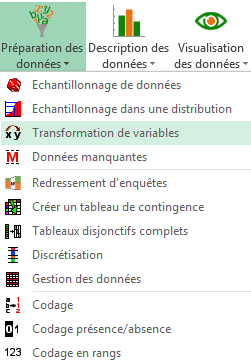
Une fois XLSTAT lancé, sélectionnez le menu Préparation des données / Transformation de variables.
Une fois que vous avez cliqué sur le bouton, la boîte de dialogue Transformation de variables apparaît.
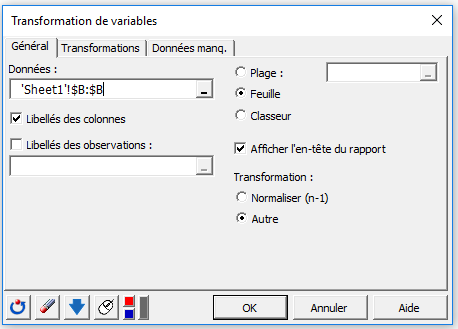
Dans l'onglet Général, séléctionnez la variable Niveau de déchet (colonne B, feuille Sheet1) dans le champ Données. Comme cette sélection comporte le nom de la variable, cochez l’option Libellés des colonnes.
La transformation la plus générale est une normalisation par l’écart-type non-biaisé. Cependant, il y a d’autres options disponibles si vous cochez la case Autre.
Allez ensuite dans l’onglet Transformations et choisissez l’option Transformation de Johnson afin de rendre la variable Niveau de déchet proche d’une distribution Normale.
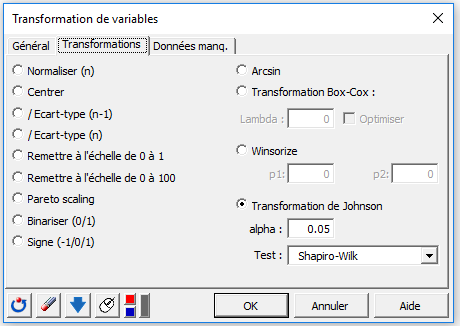
Cliquez sur le bouton OK pour lancer les calculs.
Interpréter les résultats de la transformation de Johnson
Dans la feuille de résultat Transformation de variables vous trouverez la variable transformée.
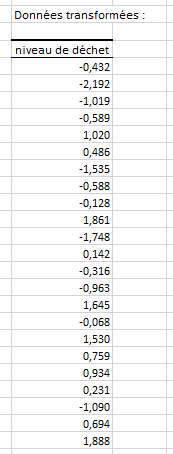
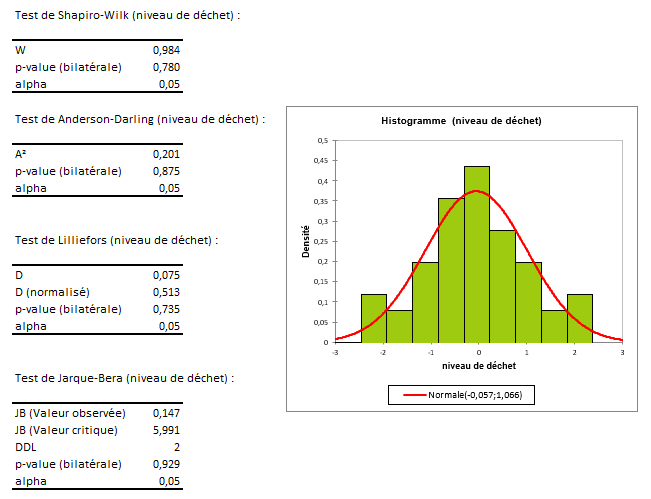
Vous pouvez faire un nouveau test de normalité sur les données transformées. Notez que maintenant l’hypothèse que la variable transformée Niveau de déchet suit une loi Normale n'est plus rejetée.
Was this article useful?
- Yes
- No
