 Help Center
Installer XLSTAT sous Microsoft Windows
Vous pouvez suivre ce guide pour l’installation du logiciel XLSTAT sous Windows.
Avant de commencer
Pour vérifier que votre système a tous les prérequis pour un bon fonctionnement de XLSTAT, veuillez suivre notre guide ici.
Télécharger XLSTAT
Vous pouvez télécharger XLSTAT sur la page Version d'essai de notre site internet. Veuillez remplir le formulaire puis cliquer sur un bouton de téléchargement.
Installation de XLSTAT
Double-cliquez sur xlstat.exe.
Ici, il est possible de modifier le répertoire d’installation de XLSTAT. Dans la majorité des cas, les utilisateurs laissent le répertoire proposé par défaut. Acceptez les termes du contrat de licence afin de pouvoir continuer.
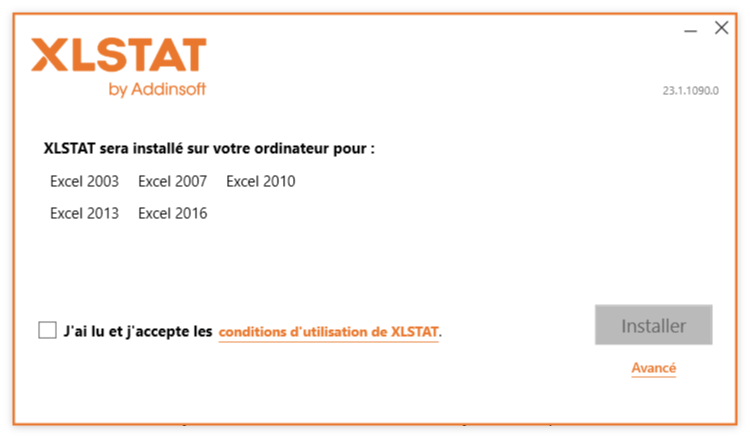
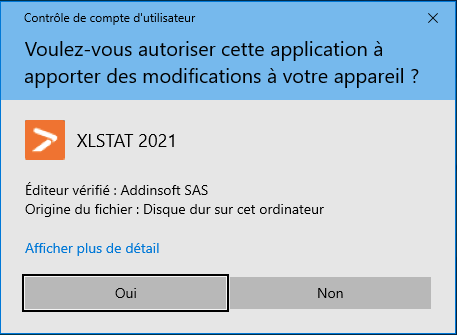
Après avoir cliqué sur Installer, la fenêtre représentée ci-dessous devrait apparaître. Donnez votre autorisation en cliquant sur Oui.
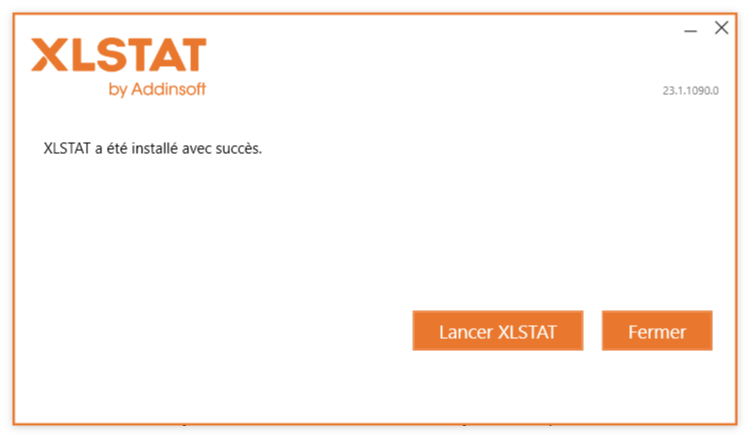
L'installation peut prendre quelques minutes. Une fois terminée, vous avez la possibilité de lancer XLSTAT dès la fermeture de l'assistant.
Activation de XLSTAT
Vous pouvez maintenant activer votre clé de licence. Pour plus d’informations concernant cette étape, veuillez consulter le guide de l'Activation d’une licence.
Pour activer la version d'essai de 14 jours, veuillez consulter le guide Activation de votre licence d'évaluation de 14 jours.
Mettre à jour XLSTAT
Afin d'installer une mise à jour de XLSTAT, il suffit de télécharger et installer la dernière version sans désinstaller votre version actuelle.
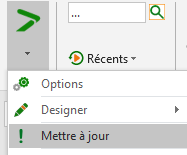
Autrement, vous pouvez cliquer sur le bouton Mettre à jour via le menu XLSTAT.
Was this article useful?
- Yes
- No
