 Help Center
Prueba de Dixon para detectar outliers en Excel
Este tutorial muestra cómo ejecutar una prueba de Dixon para detectar outliers e interpretar los resultados en Excel utilizando XLSTAT.
¿No está seguro sobre si esta es la prueba estadÃstica que está buscando? Puede revisar esta guÃa.
Datos para comprobar la existencia de outliers con la prueba de Dixon
Puede descargar una hoja de Excel con los datos y resultados haciendo clic aquÃ. Los datos se han obtenido de una distribución normal con media 0 y varianza 3. Se ha añadido un outlier. Deseamos probar si hay un outlier en la muestra.
Objetivo de este tutorial
Queremos detectar uno o dos outliers en una muestra usando la prueba de Dixon.
Configuración de la prueba de Dixton para detectar un outlier
Para comenzas la prueba de Dixon, vaya al menú Pruebas para valores atÃpicos / Prueba de Dixon para valores atÃpicos.

En la pestaña General, seleccione los datos y la opción Automático.
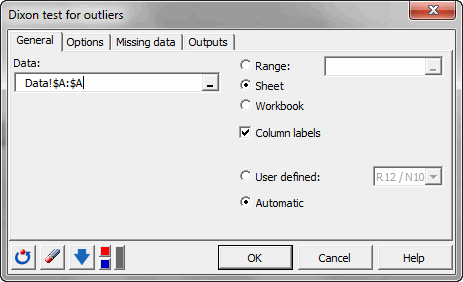
Como hipótesis alternativa, elija la opción bilateral. El nivel de significación por defecto se deja establecido en el 5%. El valor p se obtiene mediante una aproximación de simulación Monte Carlo. Elegimos usar 1000000 de simulaciones.

Hacemos clic en OK.
Resultados de una prueba para detectar un outlier
El resultado es que el valor p de esta prueba es menor de 0.0001. Esto significa que deberÃamos rechazar la hipótesis nula.

En la tabla siguiente, se señalan los outliers detectados.

Puede asimismo encontrar la puntuación Z para detectar outliers en la salida de esta prueba.
Was this article useful?
- Yes
- No
