 Help Center
Dixon Test zum Aufspüren von Ausreißern in Excel
Dieses Tutorium zeigt Ihnen, wie Sie einen Dixon-Test zum Erkennen von Ausreißern in Excel mithilfe von XLSTAT durchführen und die Ergebnisse interpretieren. Sie sind sich nicht sicher, ob dies der statistische Test ist, nach dem Sie suchen? Weitere Hinweise finden Sie hier.
Datensatz für Ausreißer-Test nach Dixon
Ein Excel-Tabellenblatt mit den Daten und den Ergebnissen, kann hier heruntergeladen werden. Die Daten stammen aus einer Normalverteilung mit dem Mittelwert 0 und der Varianz 3. Ein Ausreißer wurde hinzugefügt. Wir möchten testen, ob ein Ausreißer in der Stichprobe vorhanden ist.
Absicht dieses Tutoriums
Wir möchten einen Ausreißer aus einer Stichprobe mithilfe des Dixon-Tests erkennen.
Einrichten eines Ausreißer-Tests nach Dixon
Um den Dixon-Test zu starten, gehen Sie zum Menü Ausreißer-Test/Dixon-Test.

Wählen Sie in der Registerkarte Allgemein die Daten und die Option automatisch.
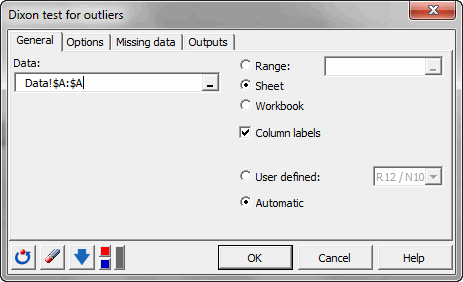
Wählen Sie als Alternativhypothese die Option zweiseitig**. Das Standard-Signifikanzniveau bleibt wie es ist: 5 %. Den p-Wert erhält man mit einem Monte-Carlo-Simulationsansatz. Wir wählen, 1000000 Simulation zu verwenden.

Klicken Sie zum Abschluss auf OK.
Ergebnisse eines Tests zum Erkennen eines Ausreißers
Das Ergebnis ist, dass der p-Wert für diesen Test kleiner als 0,0001 ist. Das bedeutet, dass die Nullhypothese abgelehnt werden muss.

In der folgenden Tabelle sind die erkannten Ausreißer aufgeführt.

Sie finden außerdem den Z-Score zum Erkennen von Ausreißern in der Ausgabe dieses Tests.
Was this article useful?
- Yes
- No
