 Help Center
LS 平均と観察平均の違いは何か?
この記事は、ANOVAなどの線形モデルから計算される**最小2乗平均(Least Squares Means)と 従来の観察平均(observed means)**の違いに焦点を当てます。Excel と XLSTATを用いてを 説明します。
定義: 観察平均と最小2乗平均
この記事では、下記のように定義された2種類の平均値が出てきます: - 観察平均: どのような統計的モデルへの参照もなしにデータから直接手計算できる通常の算術平均。
- 最小2乗平均 (LS 平均): ANOVAなどの線形モデルに基づいて計算される平均。
観察平均とLS平均の違いを説明するためのデータセット
データと結果のExcelシートは、下記のボタンをクリックしてダウンロードできます:
データをダウンロード データは、2つの製品AとBについて2人の審査員が与えた複数の評価です。各製品についての評価の数が審査員によって異なるので、データは非釣り合いです。
一元配置ANOVA: 観察平均と LS平均が常に等しい
2人の審査員が同じ製品を評価するシチュエーションを想像してください。各審査員は複数回製品を評価します。我々は審査員ごとの平均gradeを比較したいとします。この場合、手計算で得られる各審査員の平均gradeは、一元配置ANOVAから得られるLS 平均と厳密に等しくなります。 | Judge | Grade | |---|---| | 1 | 4 | | 1 | 10 | | 1 | 4 | | 1 | 5 | | 1 | 6 | | 1 | 8 | | 2 | 9 | | 2 | 5 | | 2 | 7 | | 2 | 9 | | 2 | 5 | | 2 | 6 | | 2 | 10 |
審査員 1 は 6.2の平均 grade を持ち、審査員 2 は7.3の平均grade を持ちます。 交互作用を含む非釣り合い型多元配置ANOVA のようなもう少し複雑なモデルを取り扱うとき、平均とLS平均は異なります。
非釣り合い型多元配置計画: 観察平均とLS平均が異なる
ここで、以下のように各審査員が2つの製品を複数回評価する元データを考えます: - 審査員 1 x 製品 A: 6 回評価
- 審査員 1 x 製品 B: 10 回評価
- 審査員 2 x 製品 A: 7 回評価
- 審査員 2 x 製品 B: 4 回評価
このような計画を分析する典型的な方法は、2つの要因(Judge x Product)間の交互作用つきの2元配置ANOVAを使用することです。これは、Judge と Product のカテゴリの組み合わせ間で反復の数が等しくないので、非釣り合い型計画です。 第1に平均、そして第2にLS平均を考慮して、審査員ごとの平均評価の比較に戻りましょう。
通常の観察平均を使用:
審査員 1 の平均は、審査員1が実行した16回の評価(製品 Aで6回、製品 Bで10回)の平均です。
審査員2の平均は、審査員2が実行した11回の評価(製品 Aで7回、製品 Bで4回)の平均です。
交互作用つきの2元配置ANOVAに基づくLS 平均を使用:
審査員 1 の平均は2つの数字の平均です:
- 審査員1がテストした製品 Aの 6 回の反復の平均
- 審査員1がテストした 製品 B の10回の反復の平均 審査員2の平均は2つの数字の平均です:
- 審査員2がテストした製品 Aの7回の反復の平均
- 審査員2がテストした製品 Bの4回の反復の平均
要約
こちらが2種類の平均の値です:
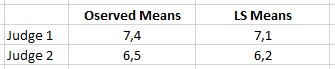 ## なぜ観察平均と比較してLS平均がよいのか?
非釣り合い型多元配置計画では、しばしば LS平均の推定値が 実際に近いと考えられます。LS 平均は、計画の非釣り合いを幾分修正します。我々の事例では、LS平均の推定値は、審査員での平均評価を推定するとき、両方の製品に同じ重みを与えます。 逆に、審査員 1での観察平均推定値は、製品Aに6の重み、製品Bに10の重みを組み込んでおり、それは製品Bの好みの方に審査員の評価の推定が偏っています。 釣り合い型計画または非釣り合い型1元配置ANOVA計画では、観察平均と最小2乗平均は等しいです。
XLSTATを用いてExcelでどのようにしてLS 平均を得るか?
XLSTATでANOVAを実行しているとき、ソフトウェアはデフォルトでLS 平均を計算します。
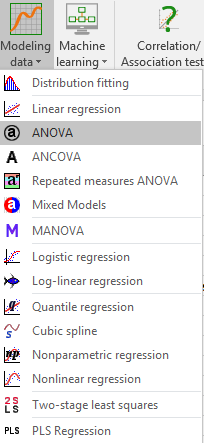
XLSTATを開いて、データ・モデリング / ANOVAに行きます。
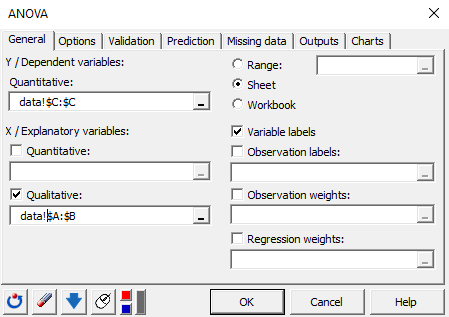
 一般タブで、量的従属変数にGrade を選択してください。質的説明変数で Judge と Product を選択してください。
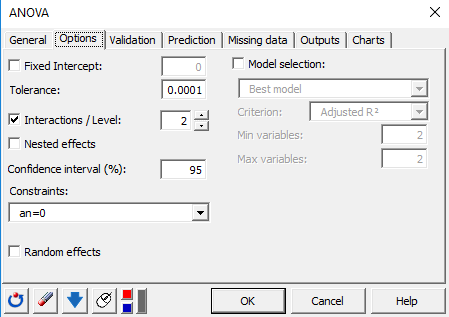
オプションタブで、交互作用 / 水準 オプションを有効にして、交互作用の水準を2に設定してください。
 出力 / 平均 タブで、LS 平均 オプションが有効になっていることを確認してください。
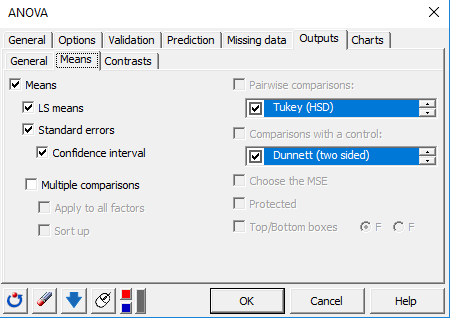 OKをクリックしてください。
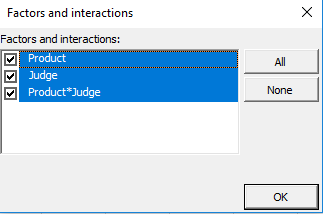 すべての要因と交互作用を有効にして、OKをクリックしてください。
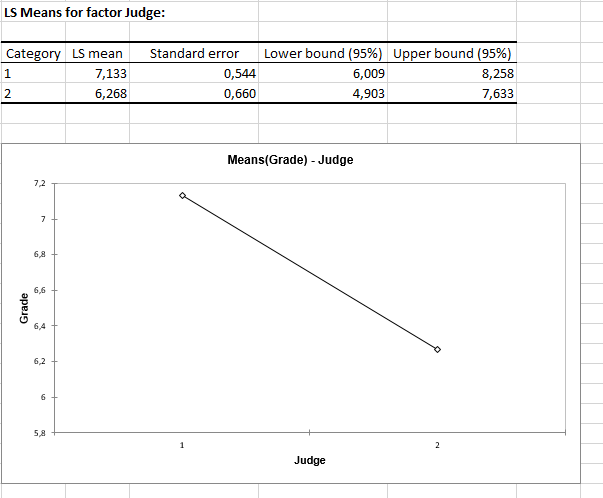
結果のレポートの下部に各効果の LS 平均レポートが現れます:
Was this article useful?
- Yes
- No
