 Help Center
PCA内のオブザベーションをフィルタリング
主成分分析を実行するデータセット
このチュートリアルで使用するデータと結果のExcelシートは、 こちらをクリックしてダウンロードできます。
このデータ は、 米国国勢調査局からのもので、2000年と2001年の間の51州の人口の変化を記述しています。元のデータ集合は、分析の焦点である2001年のデータとの1000人の住民ごとの比率に変形されています。我々は、大きな州(平均よりも人口が多い)を調査することに興味があります。size変数(large/small)が追加されました。
主成分分析の目的
我々の目的は、変数間の相関を分析することと、いくつかの州で他の州よりとても異なる変化があるかどうかを発見することです。我々は、XLSTATのフィルタ・オプションを用いて、大きな州に注目します。
このチュートリアルと こちらにあるチュートリアルの違いは、 我々が大きな州のみを調査しようとしていることだけです。
主成分分析のセットアップ
XLSTAT-Pro を起動すると、XLSTAT / データ解析 / 主成分分析 コマンドを選択するか、データ解析 ツールバーの対応するボタン(下図)をクリックしてください。
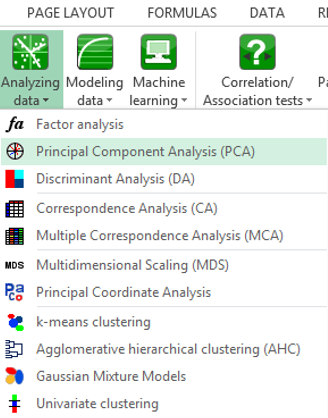
主成分分析ダイアログ・ボックスが現れます。
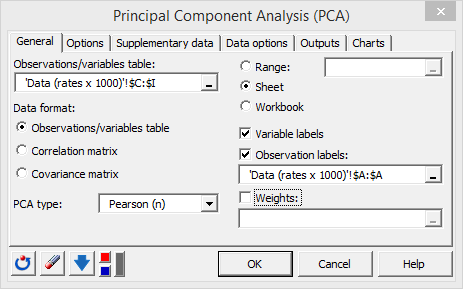
Excel シート上でデータを選択してください。選ばれたデータ形式は、入力データの形式から、オブザベーション/変数 です。
計算の際に使用するPCAタイプ は、伝統的な相関係数であるPearsonの相関行列です。
"データ・オプション" タブで、フィルタ・オプションを選択して、データセットの size 列を選択します。
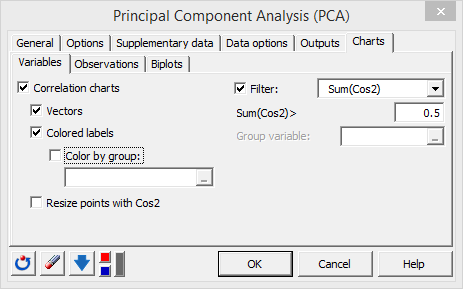
チャート タブでは、我々は大きな州が表示されるようにしたいので、フィルタ・オプションを有効にしないでください。
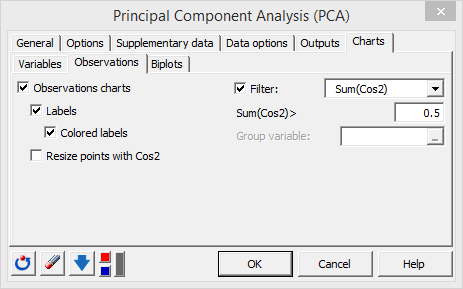
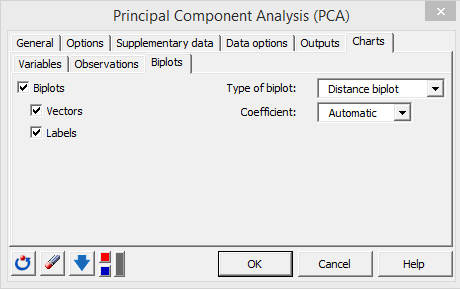
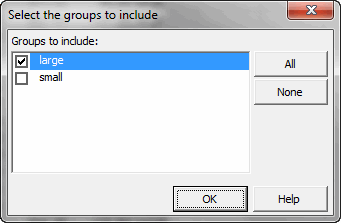
OKをクリックしてください。どのグループを表示させたいかを訊く新しいダイアログ・ボックスが表示されます。 large グループを選択してOkをクリックしてください。
OK をクリックすると、計算が始まります。行と列の数を確認するメッセージが現れます。
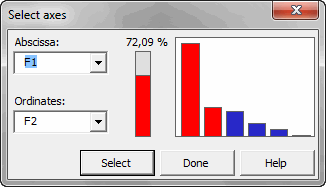
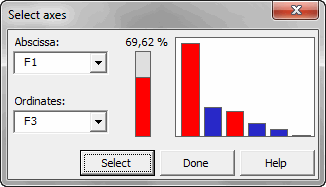
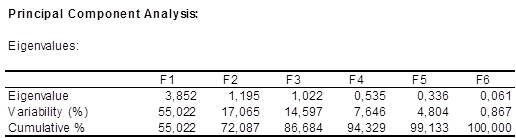
そして、プロットを表示したい軸を確認します。この事例では、最初の2つの因子で表現される変動のパーセンテージがあまり高くありません (72.09%); 結果の誤解釈を避けるために、我々は、 軸 1 と軸 3に関する2つめのグラフで結果を完成させるようにしなければなりません。
 ’’’’
’’’’
フィルタされたデータで適用された主成分分析の結果の解釈
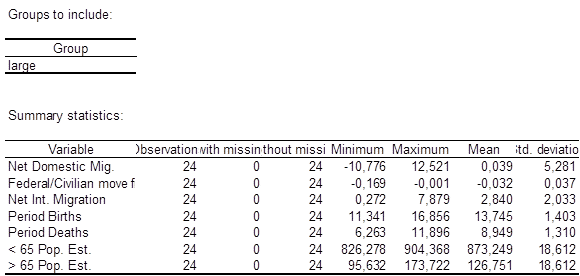
大きな州の結果が表示されます。最初の表は、いくつかの記述統計です。
そして、固有値が表示されます。
我々は、変数とオブザベーションのマップに興味があります。変数に関しては、我々は以下のマップを得ます:
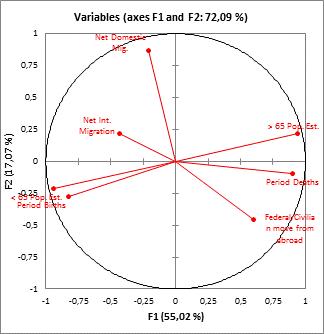
第1軸で"より老人の多い" 州と "より若い" 州が相対していることがわかります。第2軸は、国内移動率の高い州と低い州が相対しています。
オブザベーションの関しては、以下のマップが得られました。
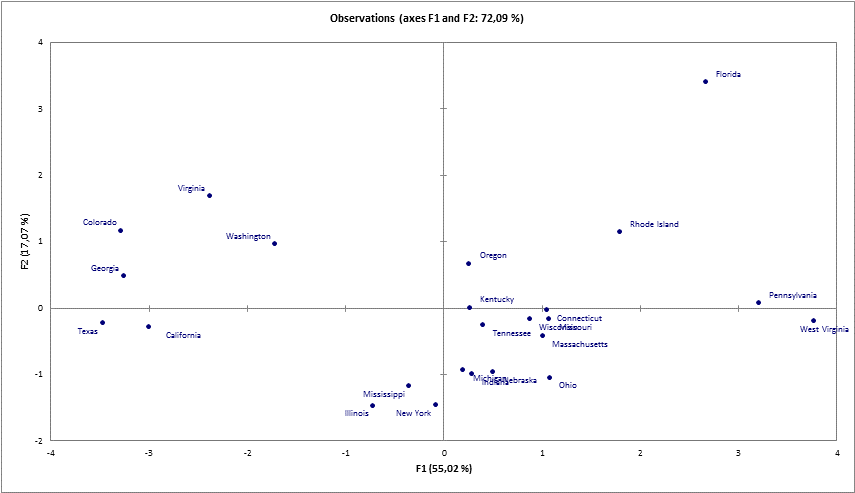
この簡単なツールは、PCA のダイアログ・ボックスから直接オブザベーションをフィルタすることができ、複雑なデータの取り回しを避けることができます。
Was this article useful?
- Yes
- No
