 Help Center
Macでの古いXLSTATバージョン(< 2017.4)のインストール
MacにXLSTATをインストールするには、このガイドに従ってください。
開始する前に
MacにXLSTATをインストールするには、そのマシンの管理者パスワードを持っていなければなりません。
Mac用Microsoft Excelの最新バージョンを推奨します。2011 Service Pack 1 (SP1) または 2016 (version 15.27 以降)などMS Excelの互換バージョンが必要なことをお忘れなく。
XLSTATのダウンロード
弊社ウェブサイトの無償トライアルのページでXLSTATをダウンロードできます。あなたのOS Xバージョンに合わせて、ダウンロード・リンクを選択してください。
XLSTATのインストール
ダウンロードしたファイルをダブル・クリックして開始してください。
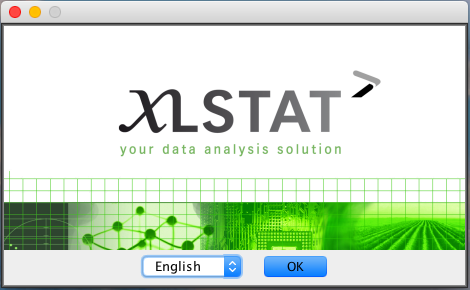
リストから言語をお選びください。
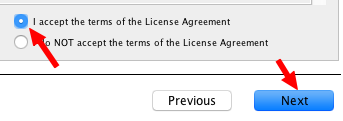
ライセンス同意書に同意してください。
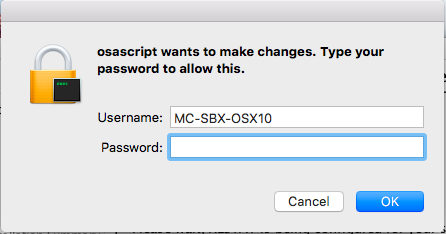
管理者パスワードを求められますので、それを入力してください。
 typical (通常)のインストールを行うように選んでください。

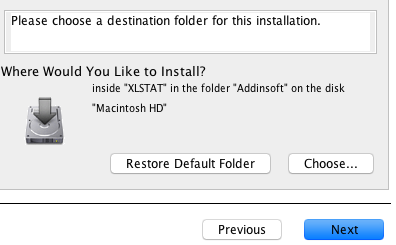
必要に応じて、インストール・ディレクトリを変更することができます。
XLSTATへのショートカットを作成するように選択してください。
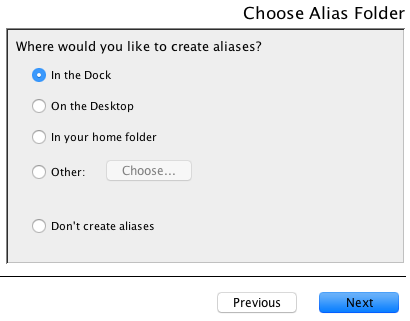
これでイントールをクリックできます。
イントールに従うと、Nalpeiron_Daemon_6b用のもう1つのウィザードが現れます。
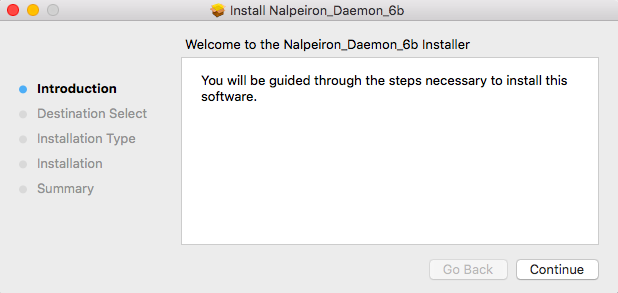
続けるをクリックして、パスワードを記入して**、インストール**をクリックして、そのインストールに進んでください。
インストールの後、コンピュータを再起動しなければならないことをインストーラが知らせます。 インストールを続けるをクリックして、このメッセージを承認してください。
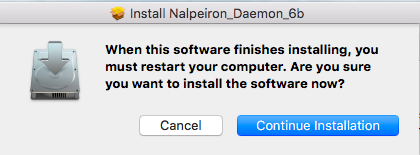
XLSTAT とNalpeiron Daemon がインストールされると、コンピュータが再起動され、MS Excelを起動できるようになります。そして、ソフトウェアが正しく動作するように、マクロを有効にしてください。
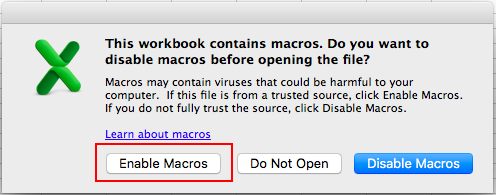
これで、MacにXLSTATがインストールされ、データの分析を開始できます。
XLSTATのアクティベート
この段階でライセンス・キーをセットアップできます。このタスクの操作方法に関する詳細な情報が、ライセンスのアクティベートのガイドにあります。
Was this article useful?
- Yes
- No
