 Help Center
MacでのMicrosoft Excelのアップデート
ヘルプ・メニューからのExcelのアップデート
メニューバーのヘルプメニュー内にあるアップデートのチェックをクリックして、Excelをアップデートできます。ダイアログ・ウィンドウが現れます。
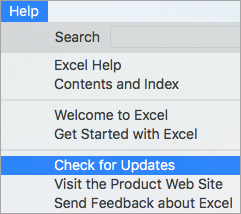
ダイアログ・ウィンドウが現れます。アップデートのチェックボタンをクリックしてください。ここに一覧されていたら、すべてのMicrosoft Excelアップデートをインストールしてください。
この機能が、アップデートの検出に失敗した場合は、サービスパックを手動でインストールすることも可能です。それをするには、下記の表を参照してください。
SP2をインストールするには、まずService Pack 1 アップデートがインストールされていなければならないことにご注意ください。SP3でも同様にSP2が必須です。
| Service Pack 1 (必須) | Service Pack 2 (推奨) | Service Pack 3 (推奨) |
|---|---|---|
| Service Pack 1 ダウンロード・ページ | Service Pack 2 ダウンロード・ページ | Service Pack 3 ダウンロード・ページ |
Service Packをインストールする方法の詳細に関しては、Microsoftダウンロードセンターのイントール方法の節を参照でしてください。
Excel 2016 では: Office Insider Fast programへの参加
最新のExcel 2016アップデートを取得するには、Office fast insider programに参加しなければならないでしょう。
そのためには、Excelのヘルプ・メニューのアップデートのチェックを開いてください。そこから、対応するチェックボックスをクリックして、Office insider program に参加してください。ドロップ・ダウン・リストからOffice Insider Fast を選びます。これを行うと、 アップデートのチェック ボタンをクリックしてください。

これで最新のアップデートがダウンロードされるようになります。
Was this article useful?
- Yes
- No
