 Help Center
XLSTATによるExcel内のデータ選択
このチュートリアルは、XLSTATによってExcel内で分析を実行するために、データを選択できるいくつかの方法を示します。
データセット
この事例を構築するために使用したExcelワークブックは、下のボタンをクリックしてダウンロードできます: データをダウンロード
このチュートリアルの目的
MS Excelユーザーは、XLSTATでのデータ選択がてても直感的だとわかるはずですが、一方、他の統計ソフトウェアパッケージを使用している人の中には、すぐに簡単だとは感じない場合があるかもしれません。このチュートリアルは、XLSTAT で作業することがいかに簡単で、時間の節約になるかを説明します。
列の選択
- 列選択は、Excelシートの最初の行でデータセットが始まっていることが必要です。
- 最初の行に列または変数のラベルが格納されているかどうか問題ありません。 XLSTATダイアログ・ボックスのほとんどで表示されるラベルを含むオプションで、それを指定することができます。
- 列を素早く選択するには、Excelで行うとと同様、列の名前をクリックするだけです。 そして、マウス・ボタンを押したまま隣の列を選択して、選択する列までマウス・カーソルをドラッグします。
- このモードは、列が変数に、行がオブザベーションに対応する場合に便利です。
隣接しない範囲の列を選択することもできることに注意してください。キーボードのCtrlキーを押しながら、マウスでデータを選択するだけです。
行の選択
- 行選択は、Excelシートの最初の列 (A)でデータセットが始まっていることが必要です。
- Excelシートでデータセットの最初の行の名前 (1, 2, …) をクリックして、マウス・ボタンを押したまま次の行を選択して、選択する行までマウス・カーソルをドラッグします。
- このモードは、行が変数に、列がオブザベーションに対応する場合に便利です。この場合、転置オプションを有効にする必要があります(下記参照)。


範囲の選択
- データが最初の行で始まっていない場合は、範囲選択モードを使用します。
- マウスを使って対応するセルのデータを選択するだけです。
変数の一覧から選択
- データ選択モードを変更するために、下のボタンをクリックしてください。

- ボタンがリスト・アイコン(下図)を示している場合、XLSTATは、あなたが選択できる変数の一覧を表示できるようにします。
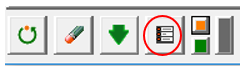
- データが格納されているExcelシートのシートをどれでも選択するだけです。
- そして、XLSTAT ダイアログ・ボックス (たとえば、 ANOVA) を立ち上げて、データ・フィールドをクリックします。
フラット・ファイルから選択
- データ選択モードを変更するために、下に示すボタンをクリックしてください。
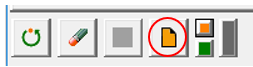
- ボタンがオレンジのペーパー・シートを示している場合、フラット・フィルをインポートでき、インポートされた変数の一覧を表示します。
- このモードは、データが数100万行含んでいる場合に便利です。大規模データ・ファイルを用いた回帰の方法に関する詳細なチュートリアルは、こちら を参照してください。
この動画で使用されたフラット・ファイルをダウンロードするには、こちら をクリックしてください。
Was this article useful?
- Yes
- No
