 Help Center
Excelによる行列演算チュートリアル
このチュートリアルは、XLSTATソフトウェアを用いてExcel内で行列演算(積、加法または減法)を実行する方法を示します。
行列演算のためのデータセット
ここで使用するデータは、2個の行列 A と Bです。行列 A は4行と4列の正方行列で行列 B は 4 行とd 6 行です。行列 A は、行列の逆を計算する可能性を示すために可逆です。
このチュートリアルの目的
ここでの目的は、2つの行列の積を計算する方法の簡単な事例を示すことです。
XLSTATでの行列演算のセットアップ
XLSTAT / 数学的ツール/ 行列演算機能を選択してください。
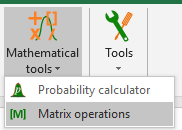 行列演算ダイアログ・ボックスが現れます。
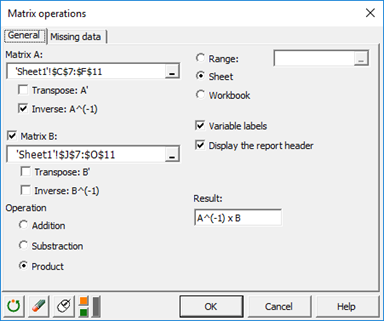 一般タブで、行列 Aのデータを選択し、逆オプションを選択してください。そして、行列Bを有効にして、Excelシートからこの行列に対応するデータを選択してください。最後に、A^(-1) で表記されるAの逆と行列Bの乗法を実行します。ダイアログボックスの結果フィールド内に式が表示されます。
XLSTATを用いたExcelでの行列演算の結果
下記のように、逆行列Aと行列 Bの積が新しいシートに表示されます:
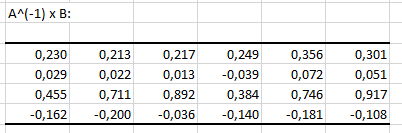 この簡単な事例は、XLSTATを用いて行列演算を素早く実行する方法を理解するのを助けました。ここで、我々は2個の行列の積を計算しましたが、加算と減算は、生の行列でも処理された行列(転置、逆)でも可能です。
Was this article useful?
- Yes
- No
