 Help Center
Excelでのワード・クラウドのチュートリアル
このチュートリアルは、XLSTATソフトウェアを用いてExcel内で ワード・クラウド を生成して解釈する方法を説明します。
ワード・クラウドを作成するデータセット
データと結果のExcelシートは、下のボタンをクリックしてダウンロードできます: データをダウンロード
このチュートリアルでは、大統領D.トランプとB.オバマの最新スピーチ«State of the Union speeches»に関するウェブサイトstateoftheunion.onetwothree のデータを使用します。フル・テキストは下記から得られます: http://stateoftheunion.onetwothree.net/texts/20160112.html (オバマ大統領) http://stateoftheunion.onetwothree.net/texts/20170228.html (トランプ大統領)
ワード・クラウドは、テキスト中で最もよく使用されるキーワードまたは索引語の視覚的な表現です。ワード・クラウド内のキーワードのフォントサイズは、その頻度に比例します。フォントの色もキーワードの重要度を示します。
XLSTATを用いたワードクラウドのセットアップ
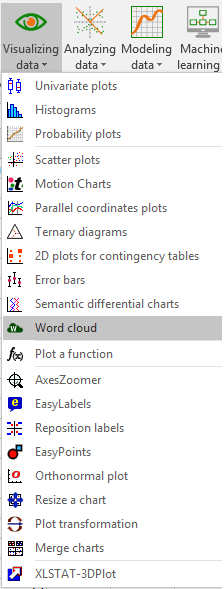
XLSTATを開くと、XLSTAT / データ可視化 / ワード・クラウド コマンド(下図)を選択してください:
 ワード・クラウドのダイアログ・ボックスが現れます。
 一般タブでは、索引語頻度行列のフィールドで列Bを、索引語ラベルのフィールドで列Aを選択してください。これらのデータはオバマのスピーチを表します。
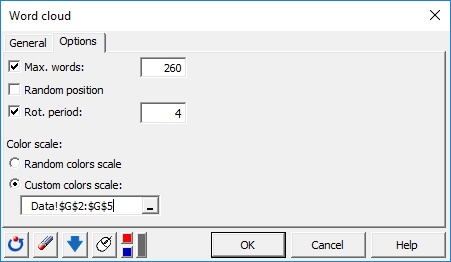
データの最初の行がヘッダを格納しているので変数ラベルオプションを有効にしてください。オプションタブでは、クラウド内で表示するワードの数を制限するために(ここでは最大260ワード)最大ワードオプションを有効にして、定義された周期でワードの直角回転を実行するために(ここでは4ワードごとに1ワードを直角に向けることを選ぶ)、回転周期オプションを有効にします。
デフォルトでは、クラウドの中心から周辺へ出現の頻度が下がるようにワードを表示するために、ランダム位置オプションを無効にします。 最後に、カスタム・カラースケールと列Gから色勾配を選びます。これは、最も共通の語を暗い赤で、最も共通でない語を明るい赤で強調します。
トランプのワード・クラウドをセットアップするために、列DとEで同じ手順を繰り返します。
OK**をクリックすると計算が始まります。
ワード・クラウドの解釈
生成されたワード・クラウドが、以下に表示されています(赤がオバマで、青がトランプ)。これらは標準Excelチャートで、後からカスタマイズ(色、フォントなどの変更)ができます。
 オバマのワード・クラウドは、広い範囲のトピックをカバーしています(出現頻度の高いキーワードの数が多い)。これらの索引語は、キーワードの世界の中心に置かれています。一方、トランプのクラウドは、キーワード will, american, countryの周りに築かれています。
Was this article useful?
- Yes
- No
