 Help Center
Excelでの個別管理図チュートリアル
このチュートリアルは、XLSTATソフトウェアを用いてExcel内で量的データについて個別管理図 を計算して解釈する方法を示します。
個別管理図を作成するデータセット
この事例で使用するデータと得られる結果のExcelシートは、上のリンクをクリックしてダウンロードできます。
データは [Pyzdek Th. (2003); The Six Sigma Handbook, McGraw Hill, New York] からで、製造工程の5個測定値を持つ25個の検査です。サブグループ管理図のチュートリアルと結果を比較するために、同じデータセットが使用されました。この事例では、すべての1回目の測定値のみが顧慮されました。
管理図と個別管理図
管理図は、工程が管理下にあるかどうかを判断するための有効な手法です。異なる目的で使用されるさまざまな管理図があります。
個別管理図ツールは、下記の種類の管理図を単独または組み合わせで使用できます:
- X 個別: これは,製造工程の移動平均を追うのに便利である.平均シフトをダイアグラムで簡単に見ることができる.
- MR 移動範囲: これは,製造のバラツキを分析するのに便利である.異なる製造ラインの使用によって起きる製造での大きな差異を簡単に見ることができる.
注意 1: より小さな平均シフトを調査したい場合は,CUSUM 個別管理図を使用することもでき,これはより小さな平均シフトを検出できるので,個別管理図と比較してよく好まれている.
注意 2: 各時点で複数の測定量がある場合は,サブグループ用の管理図を使用するべきである.
注意 3: 質的データで測定値を持つ場合(たとえば,OK,OKでない,適合する,適合しない),属性用の管理図を使用する.
このチュートリアルでは、X管理図とMR管理図が使用されます。
個別管理図を生成するダイアログ・ボックスのセットアップ
XLSTATを起動すると、リボンの統計的工程管理ボタンをクリックして、個別管理図を選択します。
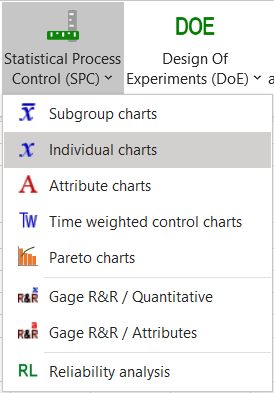 ダイアログ・ボックスがポップアップします。
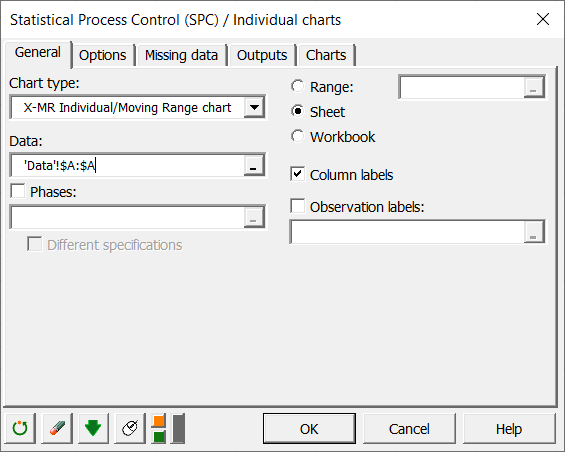
一般タブで、管理図の種類を選択して、組み合わせX-MR 個別/移動範囲管理図を選び、データを選択します。

オプション/推定タブで、オプション平均移動範囲と MR 長さ の 2を選びます。
そして、OKボタンをクリックして、計算が始まります。
個別管理図の結果の解釈
最初の結果は、推定された平均と標準偏差の値です。
下記の表と対応するチャートは、さまざまな管理限界線と中心線を含むX管理図を表します。
- 最初の表で、X管理図の管理限界が言及され、X管理図をプロットすることを可能にする:UCL最大値で 120.753
- 目標値で99.040
- 最小LCL値で77.327
個別管理図とサブグループ管理図の根本的な違いが明らかになります: サブグループ管理図は、計算された平均によって管理限界の範囲が狭くなります。これでは、実際には存在しない特殊要因を探すという結論になりかねません。個別管理図は管理限界が広くなる傾向があり、 より工程の調整作業が必要になる場合があります。
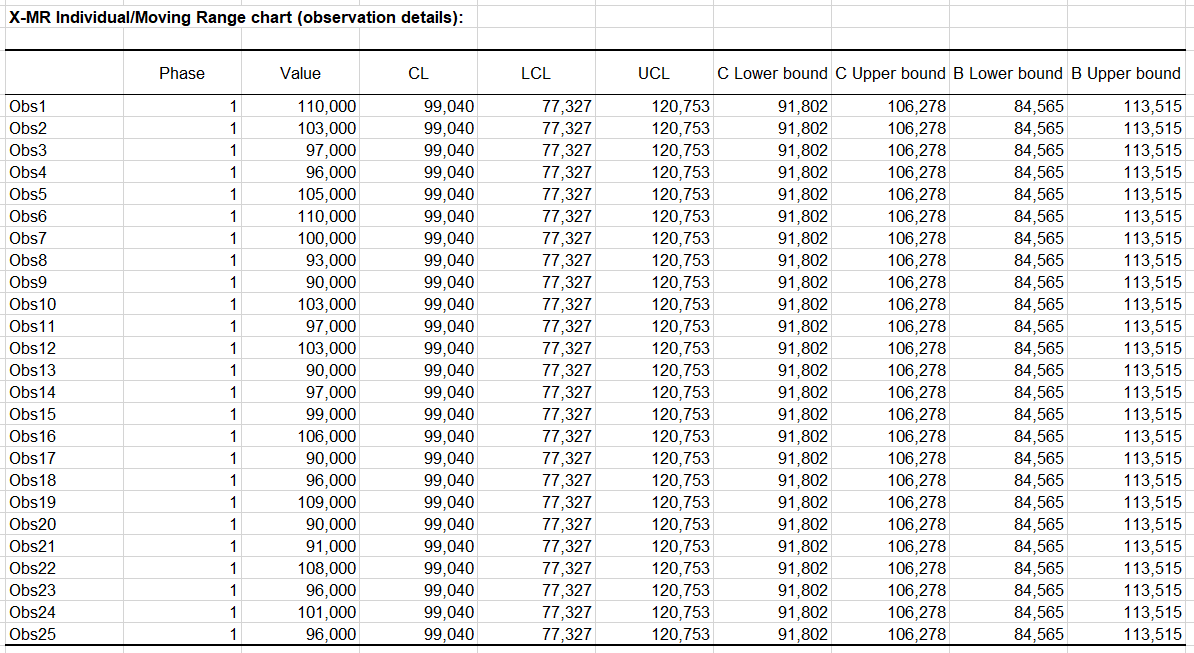 そして、X管理図のデータはグループ平均、グループ最小およびグループ最大で始まります。この中心線 (CL)の後、下方 (LCL) および上方 (UCL) 管理限界およびAとBの領域の下方および上方ゾーン限界が、各グループにに
ついて表示されます。データが十分限界の間にあることがわかります。
そして、X管理図のデータはグループ平均、グループ最小およびグループ最大で始まります。この中心線 (CL)の後、下方 (LCL) および上方 (UCL) 管理限界およびAとBの領域の下方および上方ゾーン限界が、各グループにに
ついて表示されます。データが十分限界の間にあることがわかります。
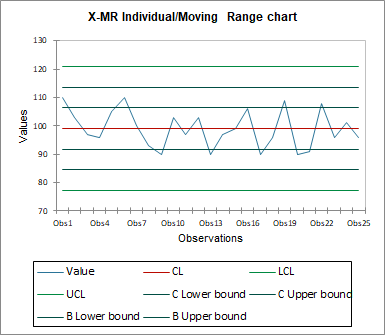 X管理図と同様、MR 管理図のデータは常に管理限界の内側にあり、特殊要因は存在しません。
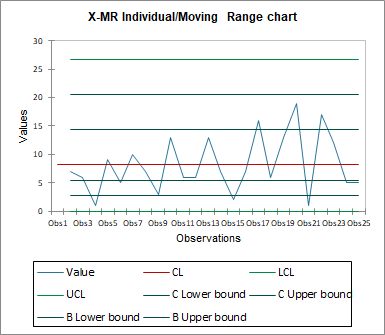 両管理図は、工程が“統計的に管理下にある”という結論に導きます。
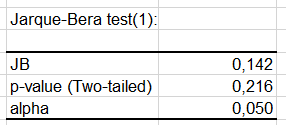
さらに、データが正規分布に従うかどうかを知ることは興味深いです。 管理図と工程能力に関する共通のルールが適用できるかどうかを判断するためです。次の節では、4種類の正規性検定の結果およびQ-Qプロットが表示されます。Jarque-Bera 検定の結果を見ると、p値が5%よ大きく、ゆえに、我々は帰無仮説を棄却できません。その他の3つの検定は同じ結果を提供し、さらにQ-Qプロットで、データが第1二等分線に近いことがわかります。我々はデータが正規分布していると仮定します。
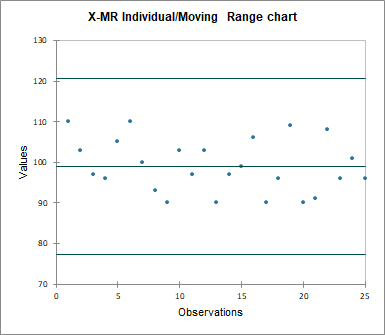
 最後に、ラン・チャート表示されます。これは、時間に応じたすべての個別測定値が含まれます。我々はどのような傾向も検出できず、値は十分に管理限界内にあります。
Was this article useful?
- Yes
- No
