 Help Center
Excelでのテーブル結合
このチュートリアルは、XLSTATを用いてExcelで2つの表を結合 - またはjoin - させることを支援します。
表を結合させるデータセット
データと結果のExcelシートは、以下のボタンをクリックしてダウンロードできます: データをダウンロード
デーアセットは2つの表からなります。最初の表は、各行がある注文での製品アイテムを表します。たとえば、 order 101 には3つのアイテムがあり、order 102 は1 アイテムなど。請求額と製品IDも各アイテムごとに提供されています。2番目の表は、各注文がなされた店舗の情報が格納されています。たとえば、order 101は、store Aで注文されました。
このチュートリアルの目的
結合(join)は、データベース・マネジメントでは一般的なタスクです。それは、キーと呼ばれる共通情報の基盤により、2つのテーブル(表)の行を組み合わせることを可能にします。
joinには2種類あります: - 内側結合(Inner join): 結合されたテーブルが、両方の入力テーブルに共通なキーのみを含む。
- 外側結合(Outer join): 結合されたテーブルが、1番目のテーブル、2番目のテーブル、または両方のテーブルにあるすべてのキーを含む。
ここで、1番目の表にStore 情報を統合したいのです。この目的のために、我々は両方の種類の結合(内側と外側)の使い方を示し、出力テーブルの違いを観察します。
XLSTATで2つのテーブルを結合するセットアップ
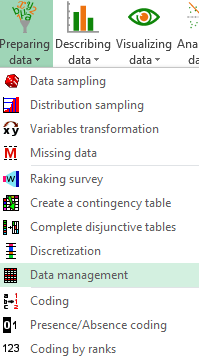
1. XLSTATを開くと、下図のようにデータ・マネジメントコマンドを選択してください。
 2. データ・マネジメント・ダイアログ・ボックスが現れます。
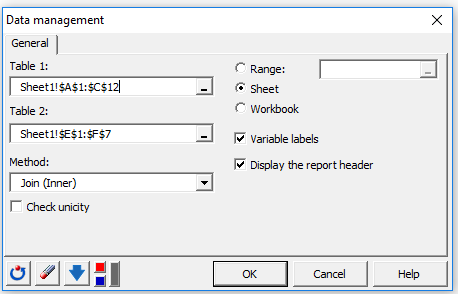 3. 表1フィールドでSheet1のセル A1-C12 を、表2フィールドでセル E1-F7 を選択してください。手法フィールドで、**結合(内側)**を選択します。
データ選択にヘッダが含まれるので、変数ラベルをチェックすることも必要です。
OK ボタンをクリックしてください。新しいウィンドウが現れます。
4. 共通のキーとして Order ID を選択してください:
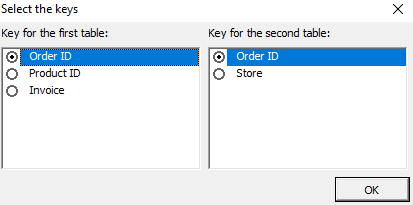 OK ボタンをクリックしてください。XLSTATレポートが生成されると、最初のダイアログ・ボックスで結合(外側)を使用した手順を繰り返してください。
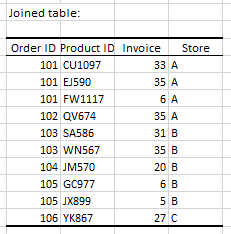
2つのテーブルの内側結合の結果
下の結合された表は、両方お入力テーブルで共通な注文のみを含みます。表2ではOrder 107 のStore詳細が提供されていないので、Order 107 は除外されました。
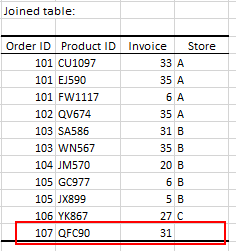
2つのテーブルの外側結合の結果
下の結合された表は、両方の入力テーブルのすべての注文が含まれます。Store 列は、column 107 で欠損値を含みます。表ではこの注文の情報がないからです。
Was this article useful?
- Yes
- No
