 Help Center
Excelへの大規模CSV またはテキスト・ファイルの読み込み
ãã®ãã¥ã¼ããªã¢ã«ã¯ãXLSTATã®**ãã¼ã¿ã»ããã¸ã¡ã³ã**æ©è½ãç¨ãã¦Excelã«ããã¹ãã¾ãã¯CSVãã¼ã¿ã»ãã¡ã¤ã«ãèªã¿è¾¼ãã§åæããæ¹æ³ã説æãã¾ãã
ãã®ã¤ã³ãã¼ãã®æ¹æ³ã¯ãã¯ã¼ã¯ã·ã¼ãã«ã§ã¯ãªãã³ã³ãã¥ã¼ã¿ã®ã¡ã¢ãªã¼ã«ãã¼ã¿ãèªã¿è¾¼ã¿ã¾ãããããã£ã¦ãæã ã¯æ¨æºã®Excelã¯ã¼ã¯ã·ã¼ãã®ãµã¤ãºï¼Excel 2016ã§ã¯Â 1,048,576 è¡ã¨Â 16,384 åï¼ãè¶ ãããã¼ã¿ã»ãã¡ã¤ã«ãèªã¿è¾¼ããã¨ãã§ãã¾ãã
ãã¼ã¿ã»ãã
ã»ã¼ã«ã»ããã¼ã¸ã£ãæ¯æ¥2ã¤ã®ãã¡ã¤ã«ãè¨é²ãã¦ãã¾ãã1ã¤ãã®ãã¡ã¤ã« (table 1) ã¯ã製åIDï¼Product ID) ã¨è«æ±éé¡ï¼invoiceï¼ã§ãä¸æ¹ãï¼ã¤ã(table 2)ã¯ååºèï¼storeï¼ã®æ³¨æIDï¼Order IDï¼ãæ ¼ç´ãã¦ãã¾ãã
ãã¡ããã¯ãªãã¯ãã¦Â Table 1ããã¦ã³ãã¼ã
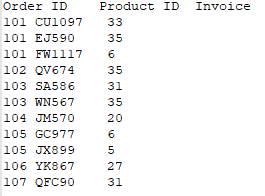 ãã¡ããã¯ãªãã¯ãã¦Table 2ããã¦ã³ãã¼ã
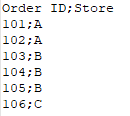 ãã¡ããã¯ãªãã¯ãã¦åºåãã¡ã¤ã«ããã¦ã³ãã¼ã
ãã®ãã¥ã¼ããªã¢ã«ã®ç®ç
ã»ã¼ã«ã¹ã»ããã¼ã¸ã£ã¯ãååºèãã¨ã«åè¨è«æ±éé¡ãã¿ããã¨ãã¾ãããã®ç®çã®ããã«ãå½¼ã¯Excel ã¯ã¼ã¯ã·ã¼ãã«ãã¼ã¿ãèªã¿è¾¼ãã®ã§ã¯ãªããã¡ã¢ãªã¼ã§ç´æ¥ä½æ¥ãããã§ããã¾ããæã ã¯ãåè«æ±é¡ãæ£ããåºèã¨ç §åããããã«ã2ã¤ã®ãã¡ã¤ã«ãçµåãã¾ããããã¦ãåºèãã¨ã«è«æ±é¡ã®åè¨ãè¨ç®ãã¾ãã
ã¤ã³ãã¼ãã»ãã¼ã¿ã»ãã¡ã¤ã«ã»ãã¤ã¢ãã°ã»ããã¯ã¹ã®è¨å®Â
ã¹ããã 1: 2ã¤ã®ãã¼ãã«ã®Join
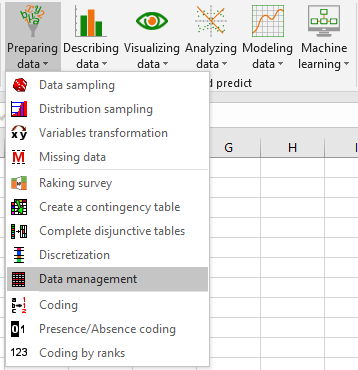
XLSTATãèµ·åããã¨ã**XLSTAT/ãã¼ã¿æºå/ãã¼ã¿ã»ããã¸ã¡ã³ã**ã³ãã³ããé¸æãã¦ãã ããã
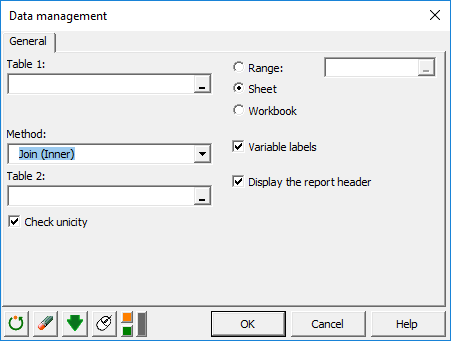
 ãã¤ã¢ãã°ã»ããã¯ã¹ãç¾ãã¾ã:
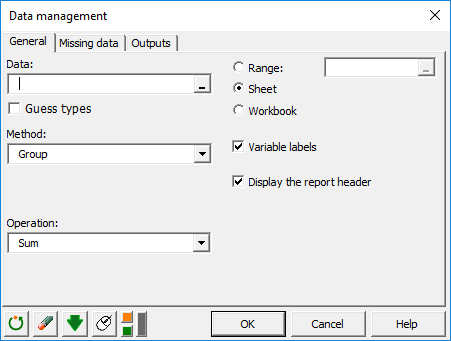 **ææ³**ãã£ã¼ã«ãã§ã**çµåï¼å å´ï¼**ãé¸ãã§ãã ãããï¼ã¤ã®æ°ãããã£ã¼ã«ããç¾ãã¾ãï¼**表ï¼ã¨è¡¨ï¼**ã
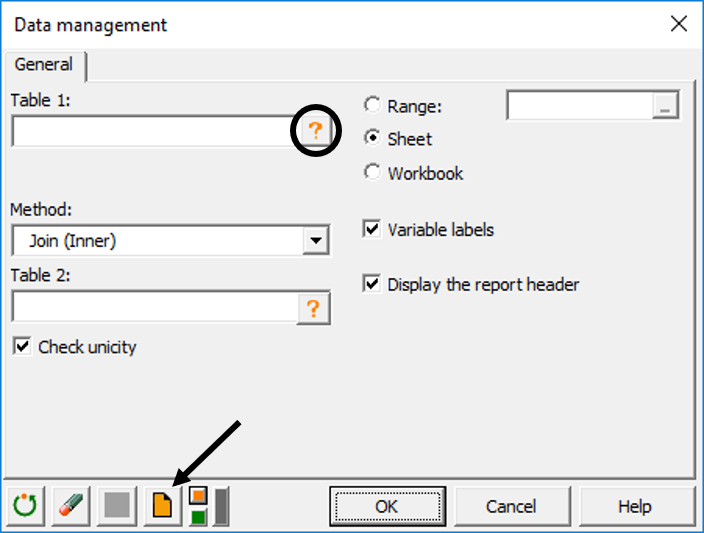
 ããã¹ãã»ãã¡ã¤ã«ããã¼ã¿ã»ã½ã¼ã¹ã¨ãã¦ä½¿ç¨ããã«ã¯ããªã¬ã³ã¸è²ã®ãã¼ãã¼ã»ã·ã¼ããç¾ããã¾ã§ãã¦ã¹ã»ã¢ã¤ã³ã³ãã¯ãªãã¯ãã¦ãã ããï¼å³ï¼ï¼ãå表ã®ãã£ã¼ã«ãã®é£ã«ã¯ã¨ã¹ã·ã§ã³ã»ãã¼ã¯ãç¾ãã¾ãï¼å³ï¼ã®ä¸¸å°ï¼ã
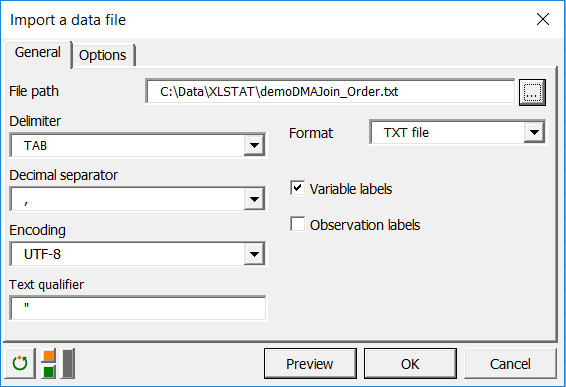
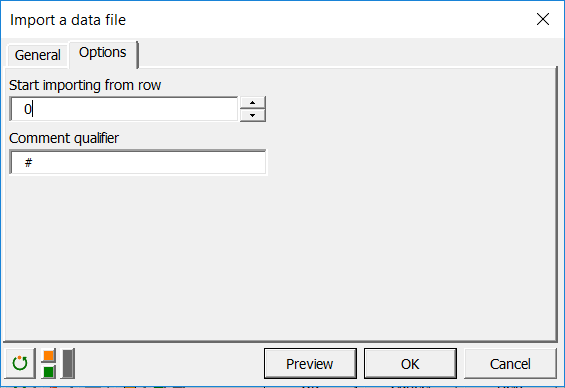
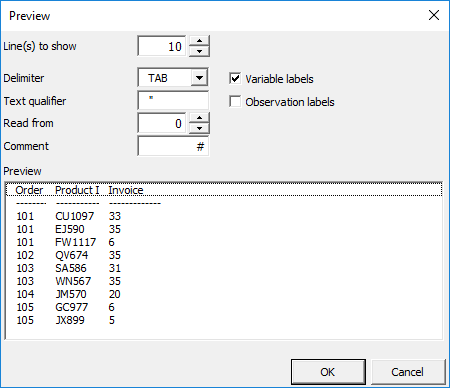
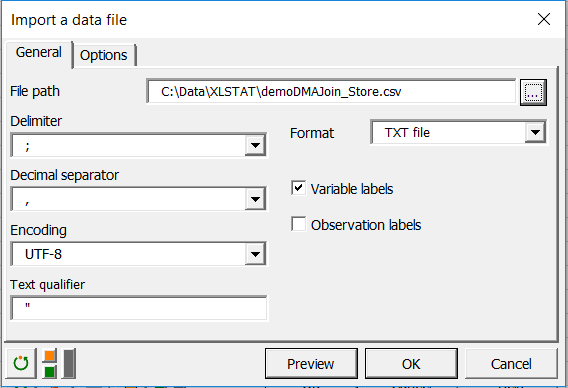
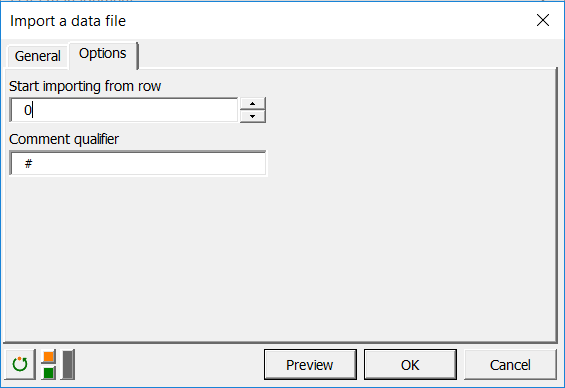
 ï¼çªç®ã®ãã¡ã¤ã«ãèªã¿è¾¼ãããã«ã**表ï¼**ã®é£ã®ã¯ã¨ã¹ã·ã§ã³ã»ãã¼ã¯ãã¯ãªãã¯ãã¦ãã ããã **ã¤ã³ãã¼ãã»ãã¼ã¿ã»ãã¡ã¤ã«**ãã¤ã¢ãã°ã»ããã¯ã¹ãç¾ãã¾ãï¼ä¸å³ï¼ã demoDMAJoin_Order.txtãèªã¿è¾¼ãããã«ãã©ã¡ã¼ã¿ãè¨å®ãã¾ãããããã®ãã©ã¡ã¼ã¿ã¯: a) ååã®ã»ãã¬ã¼ã¿ãå®ç¾©ãã**åºåãæå**ï¼ãã®ãã¼ã¿ã»ãã¡ã¤ã«ã§ã¯ãTABã使ç¨ããã¾ãï¼ãb)è¤éãªè¦ç´ ãå®ç¾©ããããã¹ã修飾åï¼ããªãã¡ãã¹ãã¼ã¹ãåºåãæåãªã©ã®è¦ç´ ï¼ããã¨ãã°ã is used), c) æåã®è¡ããããã¨ãã¦ä½¿ç¨ããããã«ã¹ããããããã¨ãã§ãã**ã¤ã³ãã¼ãéå§è¡ãd) ãã¡ã¤ã«å ã®ã³ã¡ã³ãã»ããã¹ãã«å¿ è¦ãªã³ã¡ã³ã修飾å**ï¼ããã§ã¯ãåè¡ã§ã æåâ#â ã®å¾ã®ãã¹ã¦ã®ããã¹ãã¯èªã¿è¾¼ã¾ããªãï¼ã
OK ãã¿ã³ãã¯ãªãã¯ãã¦ããã©ã¡ã¼ã¿ãä¿åãã¾ãã
 ãã¼ã¿ã»ãã¡ã¤ã«ãèªã¿è¾¼ãåã«ãã¬ãã¥ã¼ãè¦ãã«ã¯ããã¬ãã¥ã¼ãã¿ã³ãã¯ãªãã¯ãã¦ãã ãã:
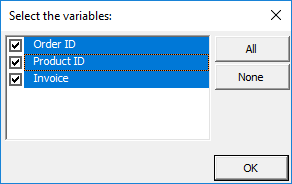
 ããã§ããã¤ã¢ãã°ã»ããã¯ã¹å ã§å¤æ°ãé¸æã§ãã¾ãã
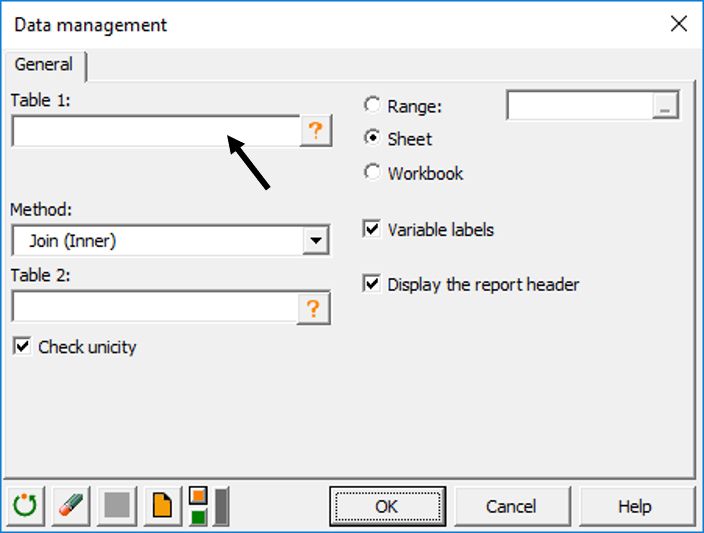
 **表ï¼**ã«ã¤ãã¦ããåãããã»ã¹ãç¹°ãè¿ãã¾ãã
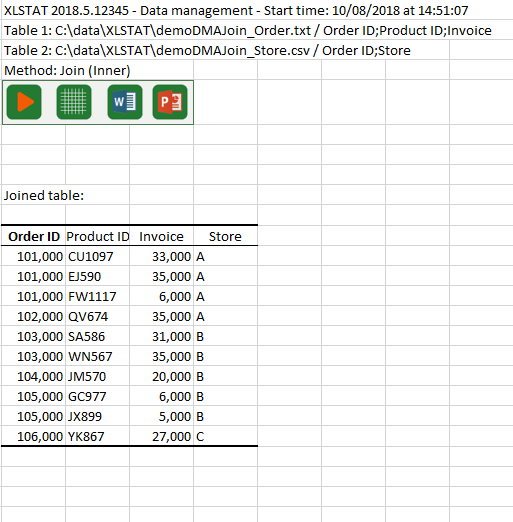
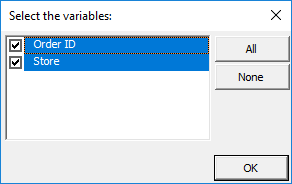 OK ãã¯ãªãã¯ããã¨ãJoin (Inner)ã¨åä»ããããæ°ããã¯ã¼ã¯ã·ã¼ãã«çµæã表示ããã¾ãã
ã¹ããã 2: ãã¼ã¿ãéè¨ï¼ã°ã«ã¼ãã³ã°ï¼
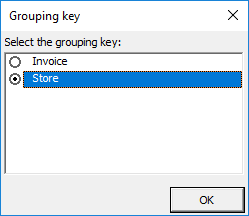
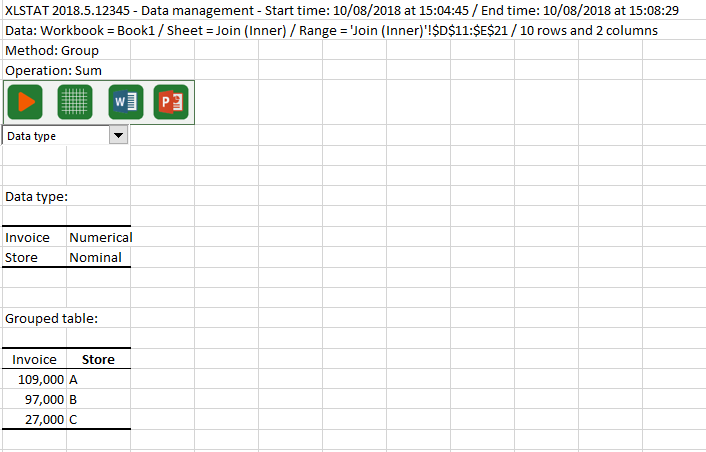
次ã®ã¹ãããã¯ãåºèãã¨ã®åè¨è«æ±é¡ãè¨ç®ãããã¨ã§ããXLSTAT/ãã¼ã¿æºå/ãã¼ã¿ã»ããã¸ã¡ã³ã ã³ãã³ããåã³é¸æãã¦ãã ããããã¦ã¹é¸æã¢ã¼ãã«åãæ¿ããããã«ããªã¬ã³ã¸ã®ãã¼ãã¼ã»ã·ã¼ããï¼åã¯ãªãã¯ãã¦ã**ã°ã«ã¼ã**ææ³ãé¸æãã¦ãã ããã**ãã¼ã¿**ã»ãã£ã¼ã«ããã¯ãªãã¯ãã¦ãInvoice ã¨Â Store ã®åãé¸æãã¦ãã ãããæå¾ã«ãã°ã«ã¼ãã³ã°ã»ãã¼Â Storeãé¸æãã¦ãã ããã
ãã¼ã¿éè¨ã®çµæãGroupã¨åä»ããããæ°ããã¯ã¼ã¯ã·ã¼ãã«è¡¨ç¤ºããã¾ãã åè¨è«æ±é¡ã¯ãstore Aã§Â 109 ⬠ãstore Bã§97 â¬ãstore Cã§Â 27 ⬠ã§ãã
Was this article useful?
- Yes
- No
