 Help Center
数100万データ・ポイントの線形回帰をExcelで実行
このチュートリアルは、XLSTATソフトウェアを用いてExcel内で大規模データ・ファイルでの線形回帰をセットアップして実行する方法を説明します。
データセット
データは架空でこのチュートリアルのために作成されたものです。ファイルはとても限られた数のオブザベーションのみを含みますが、数100万行の txt または cvs ファイルを用いて以下の手順を再現することができます。
このチュートリアルの目的は、a) XLSTATのデータ・インポート・ツールを用いてExcelに大規模なtxtファイルをインポートして、 b) インポートされたデータで線形回帰を実行する方法を示すことです。
XLSTATでの大規模データのインポートのセットアップ
XLSTATは、ワークシートではなくコンピュータのメモリにデータを読み込めるようにします。したがって、標準のExcelのワークシートのサイズ (Excel 2016で1,048,576行×16,384 列)を超えるデータファイルを読み込むことができます。
XLSTAT を開いて、XLSTAT / データ・モデリング / 回帰 機能を開いてください。
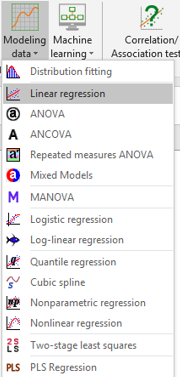 線形回帰 ダイアログ・ボックスが現れます。
データ・ソースにテキスト・ファイルを使用するために、オレンジの用紙 が現れるまでマウス・アイコンをクリックしてください。そして、自動で最初のデータ・フィールドの隣にクエスション・マークが現れます。
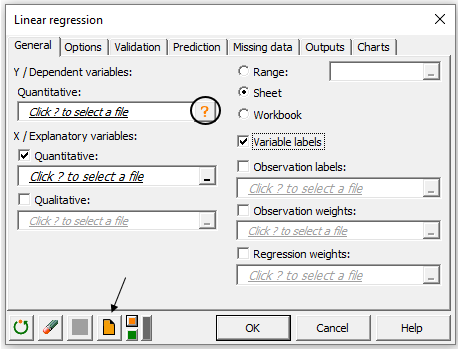 データ・ファイルを読み込むために、量的従属変数フィールドの隣のクエスション・マークをクリックしてください。
すると。データファイルをインポート・ダイアログボックスが現れます。
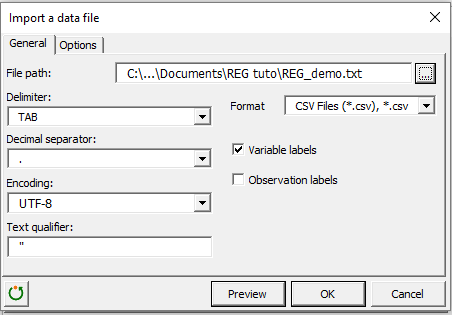 データ・ファイルを読み込むためのさまざまなパラメータを設定します。これらは a) 各列のセパレータを定義する区切り文字 (このデータ・ファイルでは、TABが使用されています)、b) 複雑な要素を定義するテキスト修飾子 (すなわち、スペース、区切り文字などを伴う要素)、c) ヘッダとして使用される最初の行をスキップできるようにする行フィールドでのインポート開始行(ここでは、スキップなし)、ファイル内でコメントされたテキストに必要なコメント修飾子(ここでは、各行で、文字 “#” の後のすべてのテキストが読み込まれません)。
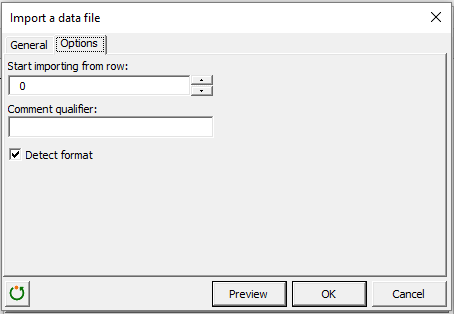 データ・ファイルを読み込む前にプレビューするには、プレビュー・ボタンをクリックしてください:
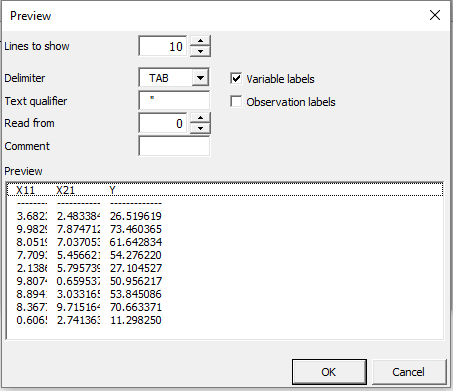
大規模データ・ファイルでの線形回帰の実行
データ・ファイルがインポートされると、従属変数を選択するために、ダイアログボックスの最初のデータ・フィールドをクリックしてください:
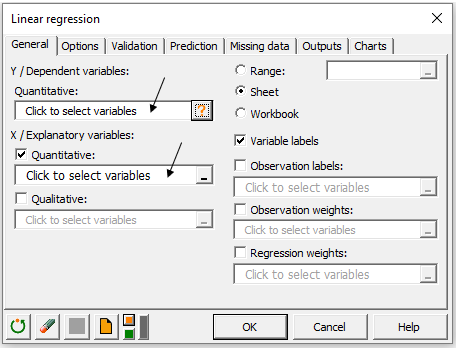 A new window pops up listing the imported variables.
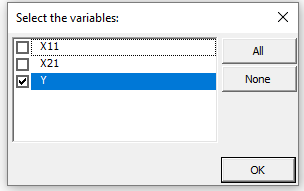 変数 Y を選択して、OK ボタンをクリックしてください。同じ方法で、説明変数フィールドで変数 X11 と X21 を選択してください。
モデルに含むべき変数が選択されると、他のタブで、分析のニーズに応じて適切なオプションや出力を選ぶことができます。OK ボタンをクリックすると計算が始まります。そして、結果が新しいシートに表示されます。
To see how you can interpret the results of such an analysis using XLSTATを用いたこのような分析の結果をどのように解釈できるかについて、重回帰分析 のチュートリアルを参照してください。
Was this article useful?
- Yes
- No
