 Help Center
Excelでの箱ひげ図チュートリアル
このチュートリアルは、XLSTATソフトウェアを用いて、Excel内で箱ひげ図 を描いて解釈する方法を説明します。
箱ひげ図を生成するためのデータセット
データは、4個の変数が計測された150個のアヤメの標本です。これらの花は3種類の種に属します。Fisherが彼の判別分析を開発するときに、このデータセットを使用したことで有名です。 今回の事例では、我々は、箱ひげ図(box-and-whisker plots)を用いて、花の変数Sepal length を分析し、3つの種の間で差があるかどうかを視覚的に確認することにしました。
平均 ± 対称エラーバー表現はとても一般的ですが、データが正規分布の場合にのみ信頼できます。一方、箱ひげ図は、四分位に基づいているので、広い範囲の分布に適応します。いくつかの分布の位置と幅を互いに比較できるようにすることとは別に、箱ひげ図を使用すると、分布に対称性があるか歪んでいるか、データに外れ値があるかどうか、分布内の平均の位置を確認できます。
箱ひげ図のためのダイアログ・ボックスのセットアップ
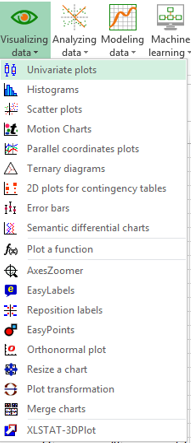
XLSTATを開いて、 XLSTAT / データ可視化 / 単変量プロット コマンドを選択してください。
ボタンをクリックすると、記述統計ダイアログ・ボックスが開きます。
変数 "Sepal length" に対応するデータが量的データフィールドで選択されました。箱ひげ図では、データは数値(量的)データでなければならないことに注意してください。
変数の名前が選択に含まれたので、ラベルを含むオプションも選択されました。
種の間の比較を可能にするために、Species データが副標本として選択されました。
ワークブックの新しいシートに結果を表示させたいのでシートオプションが選択されました。
 オプションタブでは、以下のオプションが有効にされました。
 異なる尺度にまたがる複数の変数を比較したいときは、正規化または再尺度化オプションが使用できます。-この事例では、我々はたった1つの変数だけを扱っているので、その必要はありません。
箱ひげ図の生成では、信頼区間は役割がありませんので、このオプションには注意を払いません。
出力タブでは、副標本ごとに計算されるさまざまな記述統計量(平均、標準偏差、分散、歪度、尖度など)を選択できます。
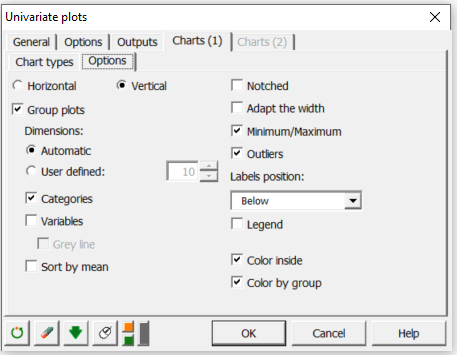
チャート(1) タブ(量的変数に関連するチャート)、およびチャート・タイプサブタブで、箱ひげ図オプションにチェックを入れます。
 オプションサブタブで、箱ひげ図が別々ではなく同じチャートに表示されるように、グループ図オプションが選ばれました。
箱ひげ図で最小と最大が表現されるように、最小/最大オプションがチェックされました。
複数の表示オプションも利用できることに留意してください。
 OK ボタンをクリックすると結果が得られます。
箱ひげ図の解釈
"Desc"という名前の新しいシートに結果が表示されます。それらは、すべての記述統計を含みます。
 そして、箱ひげ図が表示されます。
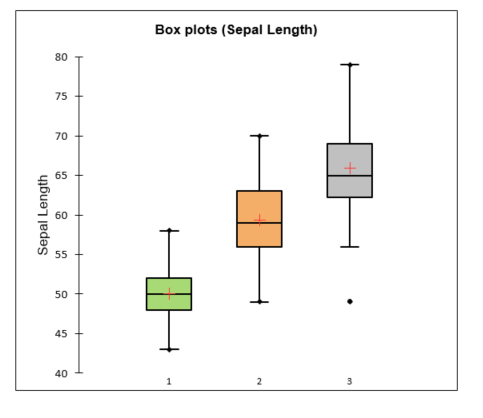
種ごとに1個の箱ひげ図が表示されます。赤い十字は平均です。中央の水平バーは中央値です。箱の下限と上限は、それぞれ第1および第3四分位です。ひげの上限と下限の上または下の点は外れ値です。青い点は、それぞれの種での最小と最大です。箱ひげ図の水平幅は、統計的意味を持ちません。
3番目の種の Sepal length 変数が最初の2つと比較して異なる(より高い)ことが明らかです。
箱ひげ図の生成の仕方について、こちらの動画をご覧ください。
Was this article useful?
- Yes
- No
