 Help Center
Excelでのデータのスタック/アンスタック
このチュートリアルの目的
我々は、グループごとに1列で実験の結果を得ています。これらの結果で一元配置分散分析を実行しようとしています。データを ANOVAが適用できるようにデータを変換しなければなりません。
変数をスタッキングするデータセット
データと結果のExcel シートは、こちらをクリックしてダウンロードできます。このチュートリアルで、我々は、分散分析を実行するために、変数をスタック(積み上げ)する方法を示します。
データセットは、3つの列を含み、それぞれの列が患者のグループに対応します。
変数のスタッキング
XLSTATを開いて、 XLSTAT / データ準備 / データ・マネジメント コマンドを選択するか、データ準備メニューの対応するボタン(下図)をクリックしてください。
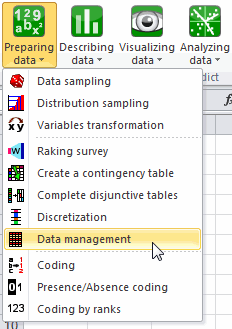
関連するボタンをクリックすると、ダイアログ・ボックスが現れます。 手法を選択します。我々はスタックを使用します。データ・フィールドで、スタック関数を適用したいデータを選択します。
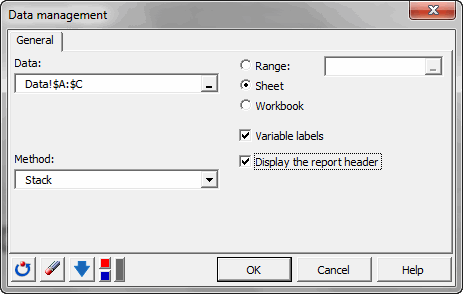
OK ボタンをクリックすると、結果が新しいシートに表示されます。
スタッキング処理の結果
表示される結果は、変換されたデータセットのみです。3 列のデータが、2列のデータとなり、1列目がグループを示し、2列目が変換された変数の値になります。
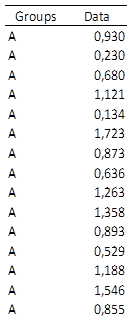
これで、得られたデータセットの1元配置ANOVA を適用できます。 こちら に1元配置分散分析の詳細なチュートリアルがあります。
Was this article useful?
- Yes
- No
