 Help Center
WindowsでのXLSTATのシステム要件
XLSTATが正しく動作するためのすべての要件をあなたのシステムが満たしているかどうかをチェックするには、このガイドに従ってください。
Officeのサービスパック
あなたのExcelに対応する最新のOffice Service Packがインストールされていなければなりません。
こちらが、Officeのバージョンに対応する最新のOffice Service Packを一覧する表です。
| Office 2016 | Office 2013 | Office 2010 | Office 2007 | Office 2003 |
|---|---|---|---|---|
| No Service Pack required for Office 2016 | Service Pack 1 (Office version 15.0.4569.1506) | Service Pack 2 | Service Pack 3 | Service Pack 3 |
あなたのOfficeバージョンを確認
バージョン番号を調べるにはこのガイド をご覧ください。
バージョン番号は、どのService Pack がインストールされているかを示します。たとえば、SP2 は、Service Pack 2 がインストールされていることを意味します。同様なものが何も現れないなら、Service Pack がインストールされていないと考えられます。
上記の表と比べて、もし最新のService Packで実行していないなら、Office ソフトウェアをアップデートするべきです。
最新のService Packのインストール
最新のService Packのインストールは、単にWindowsアップデート を起動して、可能なアップデートのすべてを適用するだけでできます。Officeに関するアップデートを見つけることに失敗した場合は、手動で進める方法があります。
下記の表は、あなたのOfficeバージョンにマッチするService Packをダウンロードできる Microsoft ダウンロード・センターにアクセスできます。
Officeの最新バージョンでは、2つのダウンロード・リンクがあります。どちらを使用するかを決定するには、さっき調べたバージョン番号が32ビットまたは 64ビットバージョンであることを明確に言及しているかどうかを確認してください。それらのどちらかが指定されている場合は、下記の表の対応するリンクを使用してください。言及されていない場合は、32ビットバージョンを使用してください。
| Office version | 32ビット | 64ビット |
|---|---|---|
| Office 2013 | Service Pack 1 (32-bit) | Service Pack 1 (64-bit) |
| Office 2010 | Service Pack 2 (32-bit) | Service Pack 2 (64-bit) |
| Office 2007 | Service Pack 3 | |
| Office 2003 | Service Pack 3 |
Service Packのインストール方法の詳細については、Microsoft ダウンロード・センターのインストール方法のセクションをご覧ください。
インストールされると、あなたのExcel ソフトウェアが更新されて、XLSTATを使用できるようになります。
Visual Basic for Application
XLSTATが正しく動作するために、VBAがインストールされていて、Officeと連動してアクティベートされていることが必要です。
こちらが、あなのシステムでアクティベートする方法です。
-
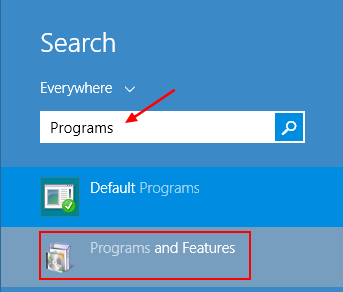
プログラムと機能を開きます。 下図のスタート・メニューの検索バーまたは Windows 8 ホーム・スクリーンから開くことができます。
-
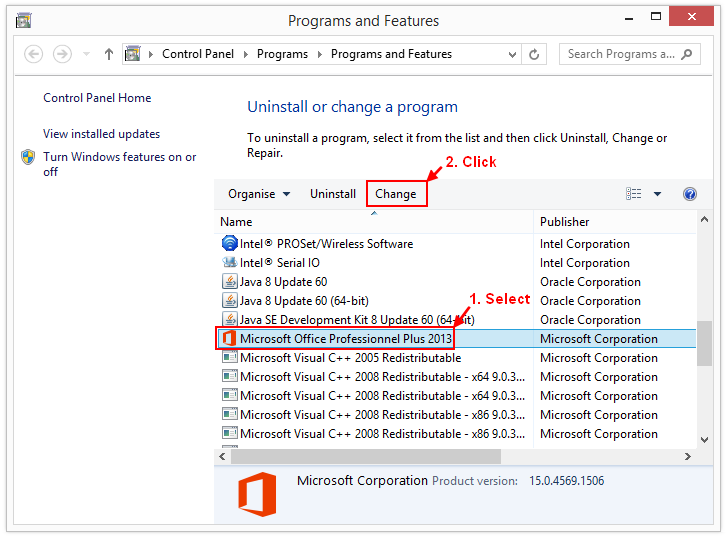
リスト内でMicrosoft Office を探して、それを選択してください。そして、変更ボタンをクリックしてください。
-
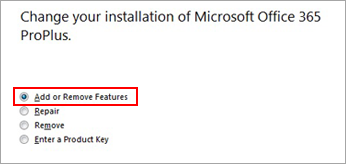
機能の追加または削除を選んでください。
-
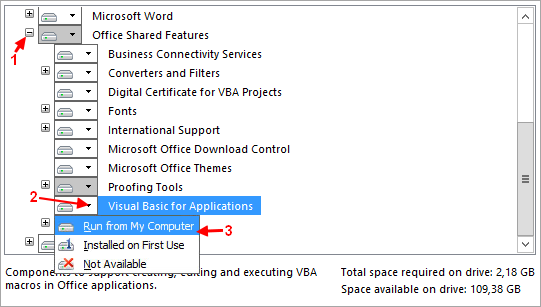
Office 共有機能 の行を展開して、Visual Basic for Applicationsを探してください。左のアイコンをクリックして、ドロップ・ダウン・メニューを表示させます。マイコンピュータから実行オプションを選択してください。
-
最後までインストールを継続してください。
これでVBAが有効になって、and XLSTATを実行できるようになります。
Was this article useful?
- Yes
- No
