 Help Center
Excelでカスタマイズされた独自の統計アプリケーションを作成
このチュートリアルはMicrosoft Excel内で XLSTAT Designer を用いて、カスタマイズされた独自の統計アプリケーションを作成することを支援します。.
XLSTAT Designerとは何か?
XLSTAT Designer は、XLSTATの機能とオプションに基づいて、カスタマイズされた統計アプリケーションを設計することを助けます。このツールは、 機能とオプションを組み込んで、それらに名前をつけることを可能にします。こちらは、XLSTAT Designerが重宝するようないくつかの場面の事例です: 教授は、授業計画に厳密にマッチするアプリケーションを作成して、それらを学生に渡すことができます。これは、授業に含まれないソフトウェアのすべての可能性によって学生が迷うことを防いで、重要なことにフォーカスすることに役立ちます。 チーフ・データサイエンティストは、彼らの分野特有の言葉にパーソナライズされた本質的なツールにフォーカスすることが可能なアプリケーションを作成できます。 XLSTAT Designer は、今のところMAC版では利用できません。
基礎統計授業のためのアプリケーションの作成
初歩的な統計の授業を行おうとしている教授は、学生が関連するオプションとともに以下の分析を実行できる統計アプリケーションをカスタマイズしたいとします。: - 記述統計
- ヒストグラム
- クロス表
- 1標本の t検定
- 2標本の t検定
教授は、最初の3つの機能を記述統計と可視化メニューの下に、最後の2つの機能を検定メニューの下に含めたいとします。さらに教授は、機能ごとに1つのダイアログ・ボックスを含めたいとします。 このチュートリアルの完成したカスタマイズ・アプリケーションは、下のボタンをクリックすると.zipアーカイブとしてダウンロードできます: アプリケーションをダウンロード アプリケーションをコンピュータに展開するには、このチュートリアルの最後の段落を参照してください。
XLSTAT Designerを用いてExcelに統計アプリケーションをセットアップ
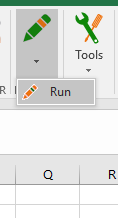
XLSTATを開いて、鉛筆で表しているXLSTAT Designer ボタンをクリックしてください。起動をクリックしてください。
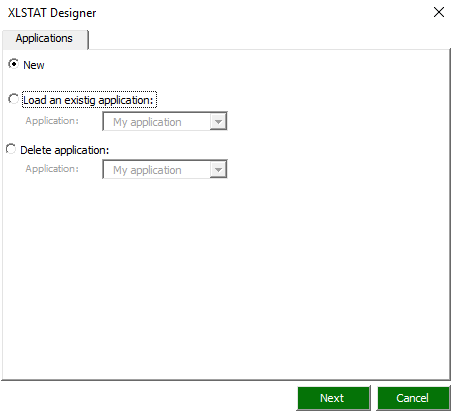
 XLSTAT Designerダイアログ・ボックスが開かれます。新規を選択して次へをクリックしてください。
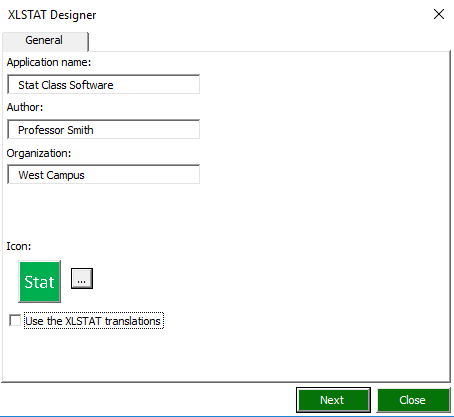
 アプリケーションに関する一般情報を入れてください: アプリケーション名、作成者、組織。オプションでアプリケーションにアイコンを追加できます。アイコン の下のボタンをクリックして、あなたのコンピュータで画像ファイルをブラウズしていください。我々はカスタマイズされた独自の用語を使用するので、XLSTAT翻訳を使用 オプションを非チェックにします。
 ## XLSTAT Designer アプリケーションに機能を供給
機能 タブに行って、アプリケーションに含めたい機能を選択してください。カスタマイズされたアプリケーションは、カスタマイズされたオプションを持つ1つまたは複数の機能を含むメニュー(またはグループ)で構成されます。
左のパネルは、対応する機能を含むすべてのXLSTATメニューを格納しています。右のパネルは、カスタマイズ・アプリケーションに含めたいメニューまたは機能を格納します。 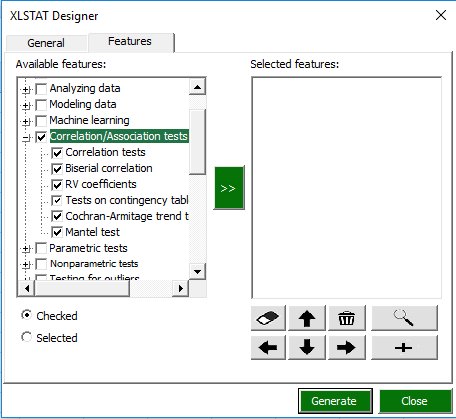 2つのパネルの間の緑色のボタンは、左のパネルで選択された項目を右のパネルにコピーできます。
 カスタマイズ・アプリケーションに機能の集合またはすべてのXLSTATメニューを含めるには、 含めたい項目をチェックして、中間の緑色のボタンをクリックするだけです。
最初のアプリケーション・メニュー (Description and Visualization)を作成するために、左のパネルで含めたい機能を探して、それらを右側にコピーしてください。それらはすべて Describing Data メニューの下に置かれます。
カスタマイズ・アプリケーションに機能の集合またはすべてのXLSTATメニューを含めるには、 含めたい項目をチェックして、中間の緑色のボタンをクリックするだけです。
最初のアプリケーション・メニュー (Description and Visualization)を作成するために、左のパネルで含めたい機能を探して、それらを右側にコピーしてください。それらはすべて Describing Data メニューの下に置かれます。
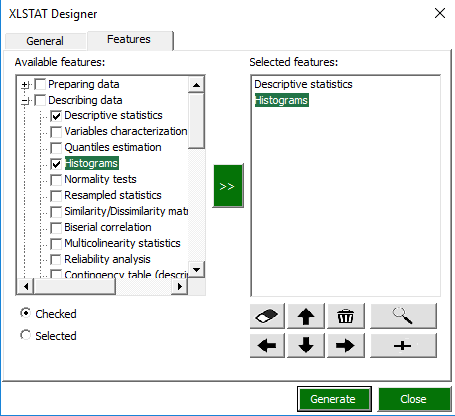 クロス表は、XLSTATでは分割表( Contingency Tables )と呼ばれます。右パネルで機能の名前を変更するには、それをダブル・クリックして、使用したい機能名を入れてください。
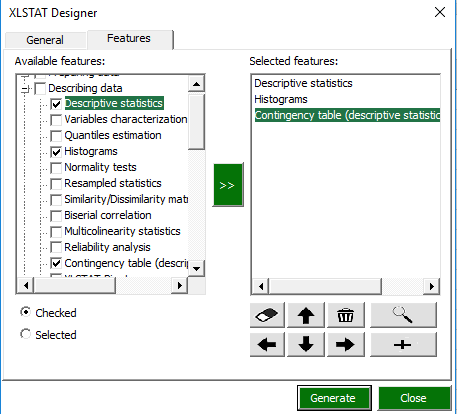
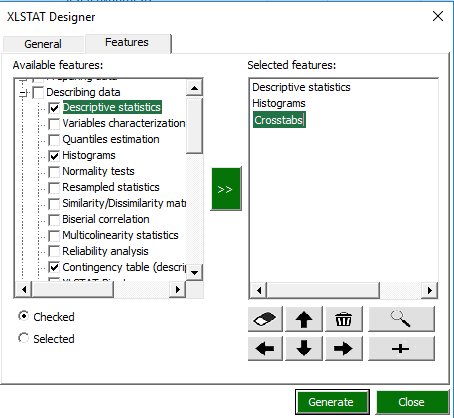 メニューを作成するために、十字 ボタンをクリックしてください。
 パネルに新しいグループが作成されます。それをダブル・クリックしてDescription and Visualization.入れてください。
 グループに機能を含めるには、2とおりの方法があります: - 機能をリスト内のグループの下に置く場合は、機能を選択して右矢印
 をクリックしてください。
- 機能をリスト内のグループの上に置く場合は、下矢印
 をクリックしてください。
上 および 下矢印は、リスト内で機能やグループを移動させるのに使用できます。
 Description and Visualization グループの下に3つすべての機能を含めます。
左のパネルで、パラメトリック検定に行き、1標本のt検定およびz検定機能をチェックして、それらをアプリケーションに移動させるために緑色の矢印をクリックします。機能が自動でDescription and Visualizationメニューに含められます。
Description and Visualization グループの下に3つすべての機能を含めます。
左のパネルで、パラメトリック検定に行き、1標本のt検定およびz検定機能をチェックして、それらをアプリケーションに移動させるために緑色の矢印をクリックします。機能が自動でDescription and Visualizationメニューに含められます。
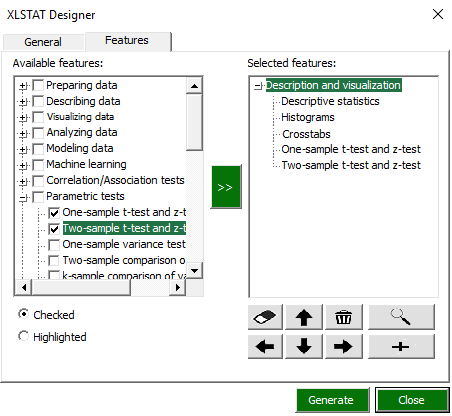 それらを取り消すには、メニューを開いて、 t検定機能をクリックして、左矢印
  をクリックします。
機能の名前を 1-sample t-test および 2-sample t-testに変更します。
をクリックします。
機能の名前を 1-sample t-test および 2-sample t-testに変更します。
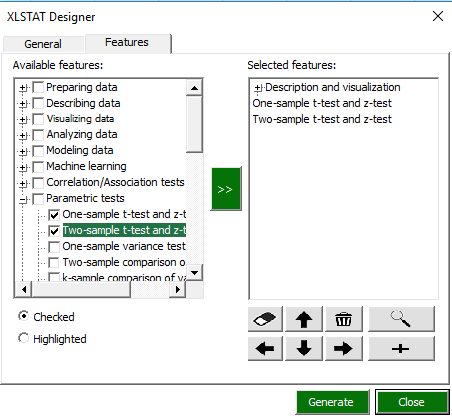 それらを Tests メニューに含めます。
消しゴム ボタンは、右パネルで選択された機能またはメニューを消去します。
 ゴミ箱 ボタンは、カスタマイズ・アプリケーション内のすべてのメニューまたは機能をクリアします。
 ## アプリケーションの保存および再編集
アプリケーションを保存するには、生成をクリックします。もう一度編集モードに入るには、XLSTAT Designer メニュー / 起動 / 既存のアプリケーションを開くをクリックして、リスト内のアプリケーションを選択してください。きの
機能のカスタマイズ
ここでは、検定機能をカスタマイズします。右パネルで *1-sample t-test 機能を選択して、*虫メガネボタン をクリックしてください。
リストの形式で機能の可能性が現れます: - 説明: オプションのラベル
- 値: デフォルト値
- タブ: オプションがあるタブ
- 可視: オプションがダイアログ・ボックスに表示されるか否か
- ロック: オプションがダイアログ・ボックスで無効か否か
これらの属性のすべては、タブを除いてカスタマイズできます。
リストの要素のより良い理解のために、designerを閉じて、XLSTATで対応する機能を開いて、 ヘルプ ボタンをクリックして、そのダイアログ・ボックスのセクションを確認してください:
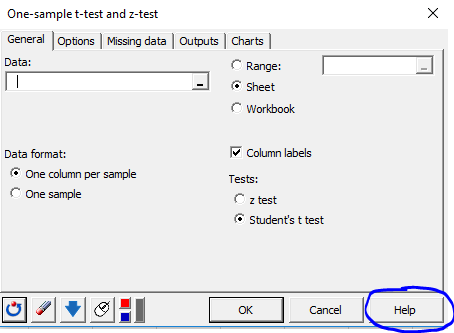 教授は、z 検定とその他のたくさんのオプションで学生を混乱させたくないので、それを消去するべきです。
z検定オプションについて、z test をクリックして、編集をクリックします。
可視 オプションを無効にします。保存をクリックします。
教授は、z 検定とその他のたくさんのオプションで学生を混乱させたくないので、それを消去するべきです。
z検定オプションについて、z test をクリックして、編集をクリックします。
可視 オプションを無効にします。保存をクリックします。
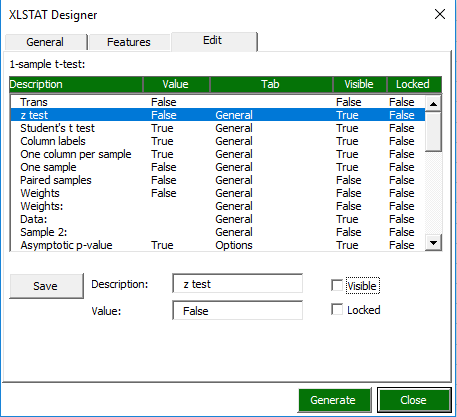 Studenの t検定オプションもロックできます。最初、それは Trueに設定されていることを確認してください。
好みに応じてダイアログ・ボックスをカスタマイズしてください。オプションを修正するたびに、 保存 をクリックしてください。
この機能を完了したら、機能タブに戻って、 2-sample t-test 機能をクリックして、虫メガネをクリックしてそれをカスタマイズしてください。z検定、モンテ・カルロ法に関連するオプション、そしてドミナンス・ダイアグラム・オプションなどの不要なオプションを除去してください。
アプリケーションを完成させるために、生成をクリックしてください。
Studenの t検定オプションもロックできます。最初、それは Trueに設定されていることを確認してください。
好みに応じてダイアログ・ボックスをカスタマイズしてください。オプションを修正するたびに、 保存 をクリックしてください。
この機能を完了したら、機能タブに戻って、 2-sample t-test 機能をクリックして、虫メガネをクリックしてそれをカスタマイズしてください。z検定、モンテ・カルロ法に関連するオプション、そしてドミナンス・ダイアグラム・オプションなどの不要なオプションを除去してください。
アプリケーションを完成させるために、生成をクリックしてください。
あなたのコンピュータでカスタマイズ・アプリケーションを実行
XLSTATメニューの Designer アイコンに行って、Stat Class Software アプリケーションを選択します。
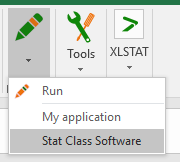 カスタマイズ・アプリケーションを使用できます:
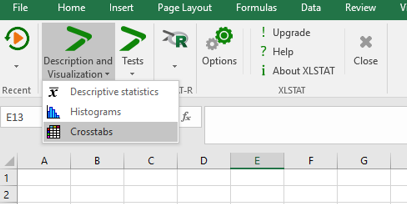 ## デフォルトの XLSTAT インターフェースに切り替える
デフォルトのXLSTATインターフェースに戻るには、 オプション / 高度な設定をクリックしてください。 アプリケーション コンボボックスでDefault を選択してください。保存と閉じるをクリックしてください。
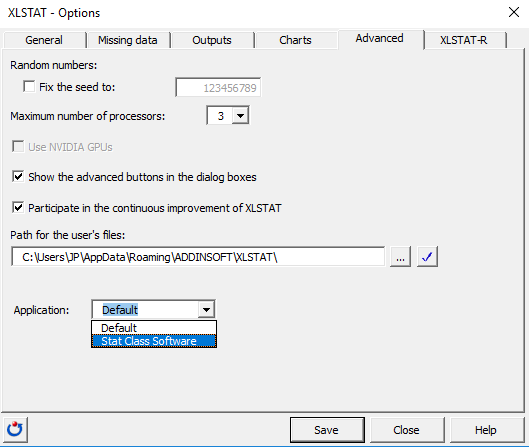 同様にしてカスタマイズ・アプリケーションに切り替えることもできます。
受益者のコンピュータにアプリケーションを展開
プロセスの最後のステップ: 学生のコンピュータにアプリケーションを展開。これをするには: - アプリケーションが保存されたフォルダを探します。パスは、Options / Advancedのユーザー・ファイルに表示されているパスの下にあります。
- XLSTATアプリケーション・フォルダをZipします。
- アーカイブされたフォルダを学生に渡します。
- 学生に彼らの ユーザー・ファイル (Options / Advancedに表示されているパス)でフォルダをunzipさせます。このステップではXLSTATは停止していてください。
- 学生にXLSTATを開かせます。Options / Advancedのアプリケーション・コンボボックスで カスタマイズ・アプリケーションを選択してます。
Was this article useful?
- Yes
- No
