 Help Center
XLSTATでの分析の設定
このチュートリアルは、XLSTATでどのように分析を設定できるかを説明する一般的なプレゼンテーションです。
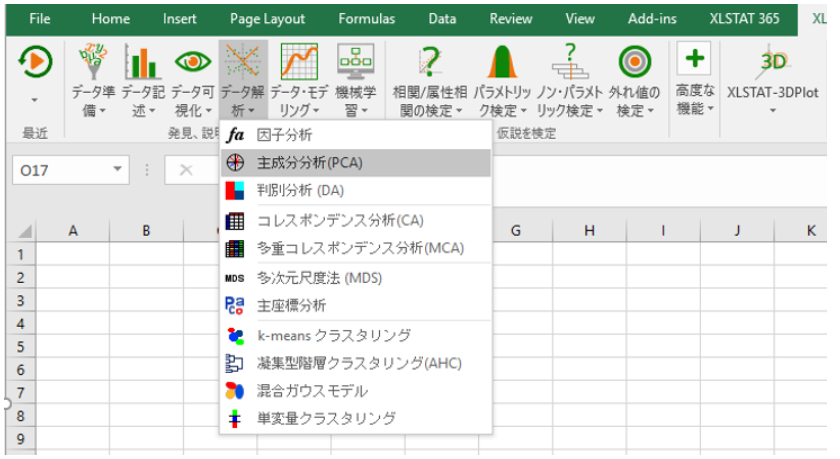
分析を選択
まずやらなければならないことは、使用したい分析/機能のダイアログ・ボックスを開くことです。
T分析はタイプごとにグループ分けされています:
- データ準備
- データ記述
- データ可視化
- データ分析
- データ・モデリング
- 相関/属性相関の検定
- パラメトリック検定
- ノンパラメトリック検定
- ...
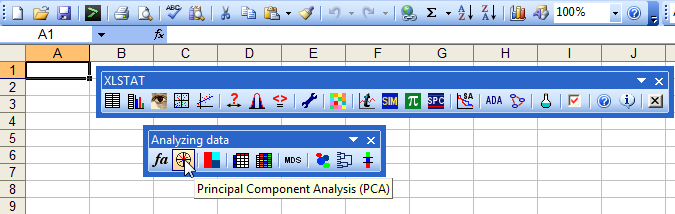
Microsoft Excel 2003 かそれ以前のバージョンをご使用の場合は、機能を選択するために提供されているツールバーを使用することもできます:
ダイアログ・ボックスが開かれると、分析するデータを選択します。これは、一般と名付けられた最初のタブで行います。
一般タブの設定
分析のタイプによって、1つまたは複数の選択を行う必要があります。使用をより簡単にするために、変数のタイプは、量的または質的に定義されていることに注意してください。
必要なデータを選択するには、範囲セレクタをクリックしてください - 青い長方形のどこでもクリックできます。.
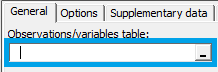
選択は、カーソルでExcel スプレッドシート内のデータを拾い出すことによって行われます。列または範囲を選択できます。隣接していないデータを取ることもできます。
さらに、データのより良い表示を得るために、データを選びながら範囲セレクタ・ボックスを最小化することができます。
下図のスクリーンショットで選択されたデータは、最初の行に置かれていないので、範囲で拾われています。データは隣接しておらず、列 B、C、Eのデータのみが選択されています。
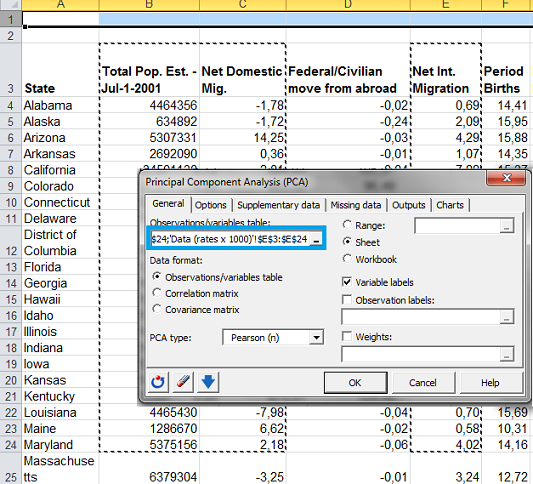
一般タブの他の情報は、他のタブに移動する前に記入できます。
上記の事例に示すように、選択中の変数/標本がラベルを持つかどうかを指定する必要があります。ラベルがある場合は、変数ラベル・オプション をチェックするだけです。
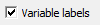
もしこれをやらなければ、値が数値ではないので、計算に進む際にエラーが出ます。
またオブザベーション/ユニット・ラベルを決定することもできます;・オプション・オブザベーション・ラベルをチェックして、それらを選択するために範囲セレクタををクリックします。.
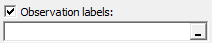
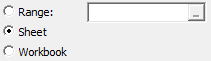
一般タブで行う最後のことは、分析結果の場所を決定することです。3つの方法があります:
- スプレッドシートの特定の場所に置くオプション範囲。ここでは、場所を指定するために範囲セレクタを使用しなければなりません。
- 新しいシートに置くオプション・シート。
- 新しいワークブックに置く、オプション**・ワークブック**。
その他のタブの設定
そして、他のタブに行って必要なオプションを選択します。 とくにタブ・出力とチャートに注意してください。それらは表示されるべき結果を選択するのに使用します。
ヘルプ・ドキュメント
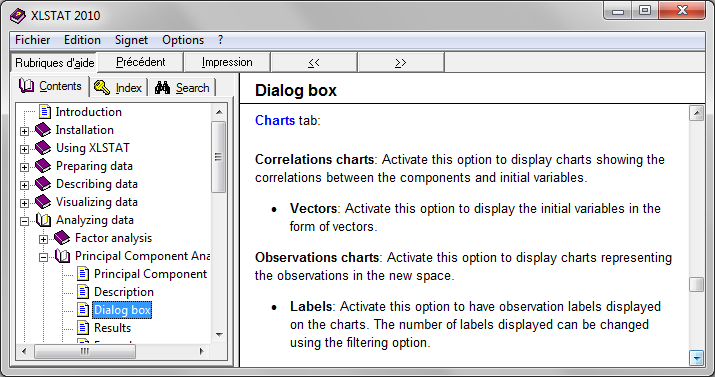
さまざまなオプションに関する情報を得るには、ためらわずヘルプ・ボタンをクリックしてください。ヘルプを押すと、実行中の分析の章のドキュメントが開きます。利用可能なすべてのオプションが説明されているダイアログ・ボックスの節に行ってください。
分析の起動
計算に進むには、OKボタンをクリックします。
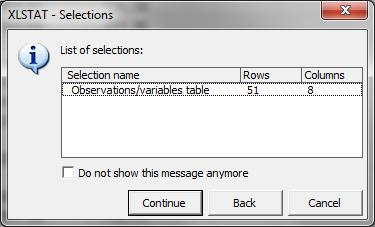
OK をクリックすると要約が現れます。設定を変更する必要があると気づいた場合は、戻るボタンをクリックして、ダイアログ・ボックスに戻ることができます。
下のビデオは、 XLSTATでの分析の設定方法を説明します。
お問合わせは、マインドウエア総研へ。
Was this article useful?
- Yes
- No
