 Help Center
Excelでのブートストラップ統計量
XLSTATには、再標本化ツールボックスがあり、ブートストラップ再標本、標準偏差、信頼区間を得ることに使用できます。 これは、ブートストラップ分布に基づいてグラフを構築できます。
再標本化を用いてブートスラップ統計量を生成するデータセット
データと結果のExcelシートは、こちらをクリックして、ダウンロードできます。
データは、 4つの変数が測定された150個のアヤメの標本です。これらの花は、3つの種に属します。 フィッシャーは、今は有名な判別分析の理論を開発するときに、このデータ集合を用いました。この事例では、花のがく片の長さ(Sepal length)を分析することにします。
このチュートリアルの目的
XLSTATの再標本化ツールボックスを用いて、ブートストラップ平均、ブートストラップ標準偏差、いくつかの統計的測度に関するブートストラップ信頼区間を得ようとしています。 これらのブートストラップ統計量は、どのような分布の仮定もなしに得られます。我々は、Sepal length 変数の平均と標準偏差を調査します。
再標本化のセットアップ
XLSTATを開いて、XLSTAT / データ記述 / 再標本化統計量 コマンドを選択するか、データ記述ツールバー(下図)の対応するボタンをクリックしてください。
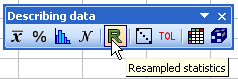
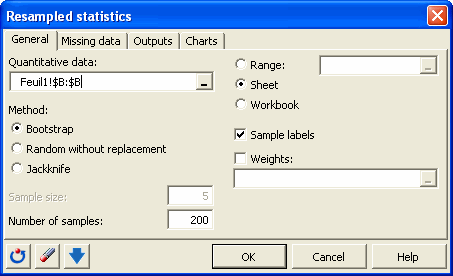
ボタンをクリックすると、再標本化統計量ダイアログ・ボックスが現れます。変数"Sepal length"に対応するデータが、 Excelシート上で選択されました。
再標本化では、データは数値データでなければならないことに注意してください。
選択中に変数の名前が含まれるので、ラベルを含むオプションも選択されました。
結果をワークブックの新しいシートに表示したいので、シートオプションが選択されました。選ばれた再標本化手法は、再標本数200 のブートストラップです。
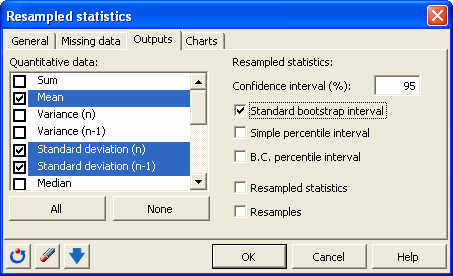
出力タブでは、調査されるべき統計量を選択してください。我々は、平均と2種類の標準偏差を選択します。
95 % 標準ブートストラップ区間が選択されています。再標本と再標本化統計量オプションを用いて、200個すべての標本と再標本化統計量を表示できます。
チャートタブでは、ヒストグラムが選択されました。
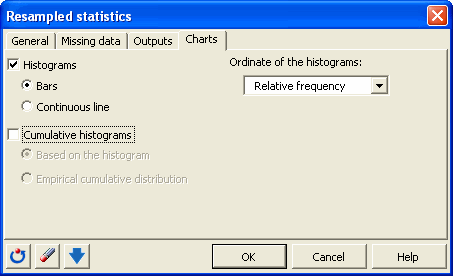
OKをクリックすると、分析が立ち上ります。
再標本化統計量の結果の解釈
結果は、"再標本化"という新しいシートに表示されます
以下の表は、標本の平均と標準偏差について得られたブートストラップ統計量を集めています。ブートストラップ推定値が、200 個の再標本のみでも、オリジナルの推定値にとても近いことがわかります。平均に関しては、95 % 標準ブートストラップ信頼区間が、とても狭いです。標準偏差に関しては、標本ベースと母集団ベースの標準偏差がとても近く、ブートストラップ推定値は、オリジナルの推定値にとてもよく似ています。信頼区間は、 200 個の再標本でも、とても狭いです。

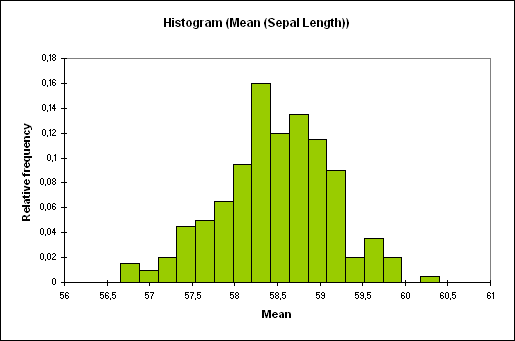
ヒストグラムは、平均および標準偏差のブートストラップ分布を可視化するのに使用できます。平均に関しては、200 個の値のうち56個が、オリジナル標本での平均も含む範囲[58.2, 58.64]内にあることがわかります。区間の表も、分布のよりよい理解のために与えられています。再標本ツールは、自動的に区間の数を決定します。これを独自の分析に適応させたい場合は、“出力” タブで “再標本統計量”が選択されたときに得られる再標本統計量で、 XLSTATの "ヒストグラム"機能を使用するだけです。
このツールは、たくさんの記述統計量でのさまざまなタイプの信頼区間を計算することができます。重みを追加したり、複数の変数を同時に取り扱うこも可能です。
Was this article useful?
- Yes
- No
