 Help Center
結果の表示方法の選び方
分析ダイアログ・ボックスで結果の表示を選択
各ダイアログ・ボックスの中で、XLSTATは結果表示のための3つの方法を提供します:
- 範囲: 結果のレポートの左上のコーナーのセルからスタートして結果が表示されます。
- シート: 結果はXLSTATが生成する新しいExcelシートに表示されます。
- ワークブック: 結果はXLSTATが作成する新しいワークブックに表示されます;各結果の表が異なるシートに表示されます。
たとえば、これはPCA(主成分分析)のダイアログ・ボックスで3つのオプションが表示されている(赤い丸)ところです(この表示はすべてのダイア ログ・ボックスで共通です):
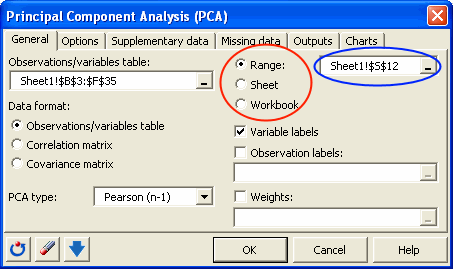
"範囲"オプションを選択した場合、結果のレポートの左上のコーナーに対応するセルをマウスを使って選択しなければなりません。選択した セル番号は青い丸のフィールドに表示されます。
"シート"オプションを選択した場合、オプション・パネルの中で複数の選択肢が提供されます。
注意*: :*
- **.シート・オプションを選択した場合、XLSTATは,結果シートに手法の名前を与えます。たとえば、主成分分析(PCA)を実行している場合は、結果シートが"PCA"と名付けられます。PCAシートがワークブックにすでに存在する場合は、XLSTATはシート"PCAx"と名付けます。ここで、x は 1より大きな最初の整数で、 そのワークブックにまだ存在しない番号を順番につけます。
- 大規模なデータを分析している場合には、ワークブックオプションが推奨されます。
オプション・パネルでシート・オプションを管理
オプション パネルにアクセスするにはXLSTATツールバーの対応するボタン(下図)をクリックするか,XLSTATメニューの対応するコマンドを選んでください。

そして,出力タブをクリックすると,そこに表示オプションがあります.
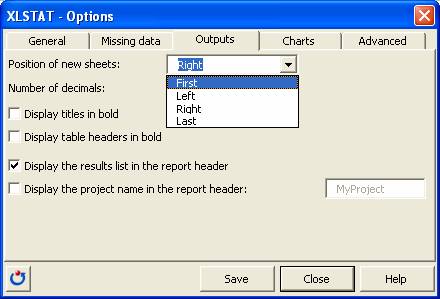
新規シートのポジションを設定できます:
- 最初: XLSTATは、ワークブックの最初に結果シートを挿入します。
- 最後: XLSTATは、ワークブックの最後に結果シートを挿入します。
- 左: XLSTATは、データが格納されていえうシートの直前に結果シートを挿入します。
- 右: XLSTATは、データが格納されているシートの直後に結果シートを挿入します。
。
Was this article useful?
- Yes
- No
