 Help Center
Excelでたった2クリックでエラーバーつきのグラフを作成
エラーバーつきのグラフを作成するデータセット
データと結果のExcel シートは、こちらからダウンロードできます。データはヨーロッパと米国の経済データです。各月について、インデックスの平均値、最小値、最大値があります。
エラーバーつきのグラフのセットアップ
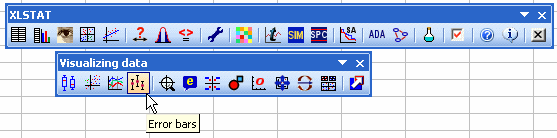
XLSTAT を起動して、XLSTAT / データ可視化 / エラーバー"コマンドを選択するか、"データ可視化"ツールバーの対応するボタン(下図)をクリックします。
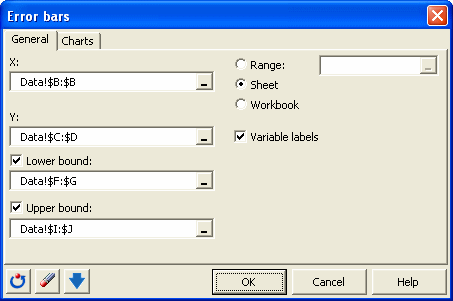
ボタンをクリックすると、ダイアログ・ボックスが現れます。Xに対応する"Month" のデータを選択して、2つの値の系列を選択します。
そして、"下限"オプションをチェックして、 値(Eur) と値(USA) の両系列の最小値に対応する2の列を選択し、"上限"についても同様に行います。
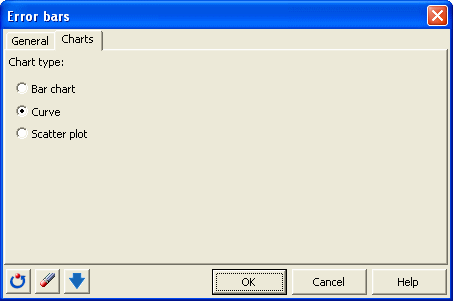
チャート"タブ上で、曲線オプションを選択します。
OKボタンをクリックすると、結果が新しいExcel シートに表示されます(出力にシートが選択されている場合)。
エラーバーつきのグラフの解釈
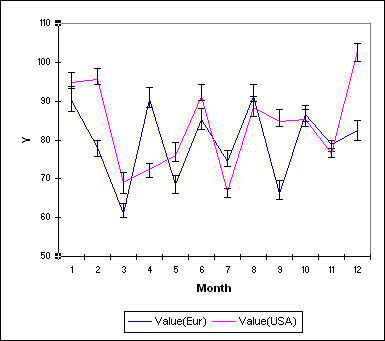
2つの系列と対応するエラーバーを持つグラフが表示されます。これは標準のExcel グラフなので、好きなだけカスタマイズできます。
Was this article useful?
- Yes
- No
