 Help Center
XLSTATでの分析のセットアップ
このチュートリアルは、XLSTATで分析をセットアップできる方法を説明する全般的なプレゼンテーションです。
分析を選択
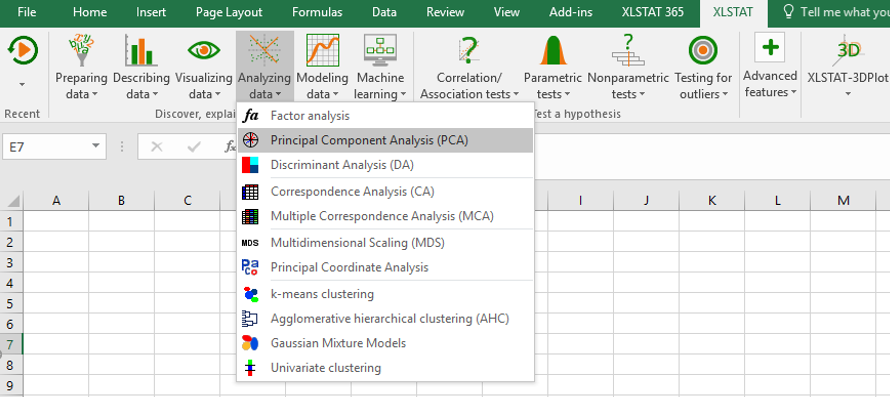
しなければならない最初のことは、使用したい分析/機能のダイアログ・ボックスを開くことです。
分析は、タイプごとにグループ分けされています:
- データ準備
- データ記述
- データ可視化
- データ解析
- データ・モデリング
- 相関/属性相関検定
- パラメトリック検定
- ノンパラメトリック検定
- ...
Microsoft Excel 2003 またはそれ以前のバージョンを使用している場合は、関数のセクションにあるツールバーを使用できます:
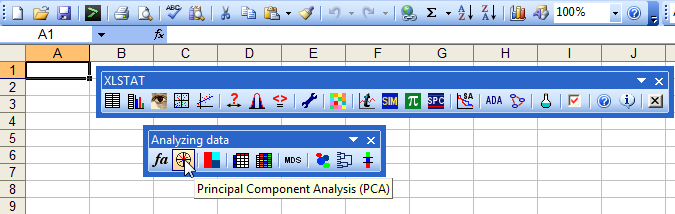
ダイアログ・ボックスが開くと、分析するデータを選択する必要があります。それは一般という名前の最初のタブで行います。
一般タブのセットアップ
分析のタイプによって、1つまたは複数の選択をする必要があるでしょう。使用をより簡単にするために、予期される変数のタイプが、質的または量的のいずれかに定義されていることに注意してください 。
データを選択するために、範囲セレクタをクリックする必要があります。- 青い矩形内のどこかをクリックしてください。
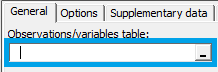
選択は、マウス・ボタンを押しながら、選択したいデータの上でマウスを移動させます。列または範囲を選択できます。隣接していないデータを取ることもできることに注意してください。
さらに、データがよりよく見えるように、データを選択しながら、範囲セレクタ・ボックスを最小化することもできます。
下のスクリーンショットでは、選択されたデータは最初に行に配置されないため、範囲として選択されます。データは隣接しておらず、列 B、C、Eのデータのみが選択されています。
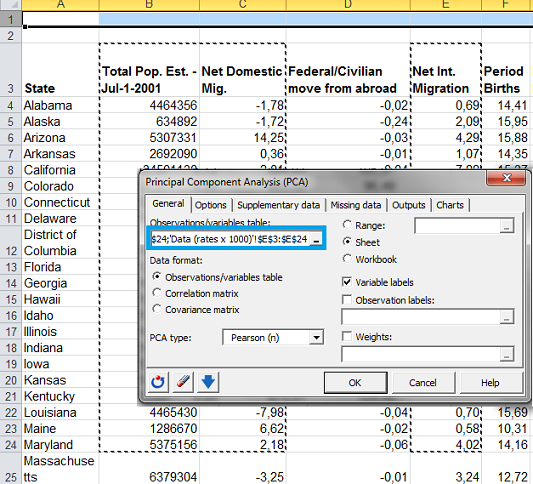
他のタブに移動する前に一般タブの他の情報も記入してください。
上の事例に示すように、選択内の変数/標本がラベルを含むかどうかを指定することも必要かもしれません。その場合は、変数ラベルオプションをチェックするだけです。
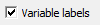
そうしないと、値が数値でない場合は、計算に進む際にエラーが出ることになります。
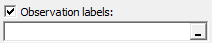
オブザベーション/ユニット/ケース・ラベルを定義することもできます;オブザベーション・ラベル・オプションをチェックして、範囲セレクタでクリックしてそれらを選択してください。
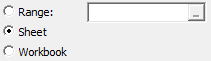
一般タブで最後にすることは、結果を表示する場所を決定することです。3つの選択があります:
- 範囲オプションでスプレッドシートの特定の場所に。ここで、場所を指定するために、範囲瀬セレクタを使用しなければなりません、
- シートオプションで、新しいシートに。
- ワークブック・オプションで、新しいワークブックに。
その他のタブのセットアップ
そして、他のタブに行って、必要なオプションを選択します。出力タブとチャートタブは、どの結果を表示させるかを選択するために使用するので、特別な注意を払ってください。
ヘルプ・ドキュメント
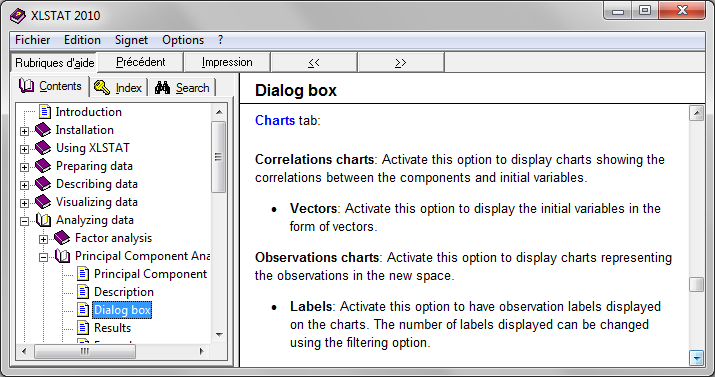
さまざまなオプションについての情報を取得するには、ヘルプ・ボタンをクリックすることに躊躇しないでください。ヘルプを押すと、実行していた分析の節のドキュメントが開きます。ダイアログ・ボックスの節に行くと、利用可能なすべてのオプションが説明されています。
分析を立ち上げる
計算を処理するために、OK ボタンをクリックしてください。
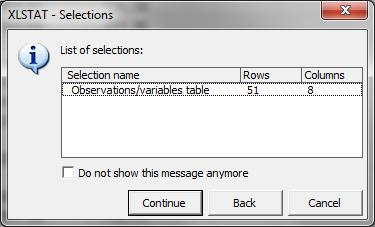
OK をクリックすると、要約が現れます。設定を修正する必要があることに気づいた場合は、戻るボタンをクリックして、ダイアログ・ボックスに戻ることができます。
下の動画は、XLSTAでの分析のセットアップの方法を説明しています。
Was this article useful?
- Yes
- No
