 Help Center
Excelでのクロス表または分割表の作成
このチュートリアルは、XLSTATソフトウェアを用いてExcel内の2個の量的変数から分割表を作成する方法を示します。
分割表を作成するデータセット
データ集合は、20人のクライアントに関する情報を含みます:彼らの年齢、居住の市、および性別。我々は、 Age および City 変数での分割表を作成します。
分割表の作成
XLSTATを開くと、, select the XLSTAT / データ準備 / 分割表の作成コマンドを選択するか、データ準備 ツールバー(下図)の対応するボタンをクリックしてください。
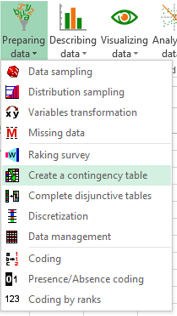
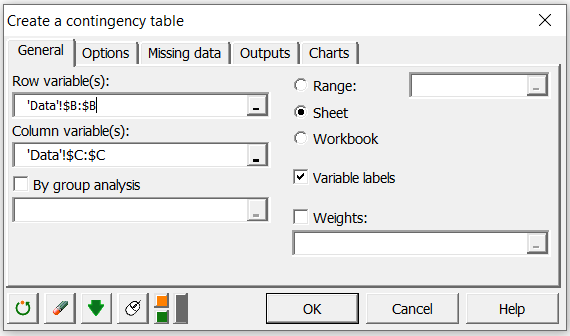
適切なボタンをクリックすると、ダイアログ・ボックスが現れます。行に使用したいカテゴリ変数を選択してください。列全体を選択して変数Age を選択してください。そして、列に使用する変数を選択してください。変数Cityを選択します。
出力は新しいシートに表示されるようにしたいので、シートオプションをチェックします。
列 B と C は変数ラベルを含むので、変数ラベルオプションをチェックします。
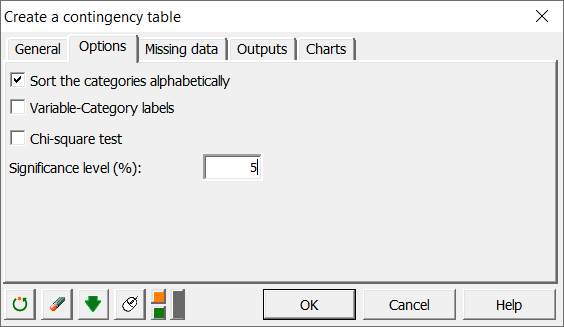
ここで、次のタブオプションに移ります。ここで、変数のカテゴリがどのように取り扱われるべきかを決定できます。またカイ2乗検定を行うこともできます。このケースでは、しかしながら、カテゴリをアルファベット順に並べ替えるオプションを選択するだけにします。
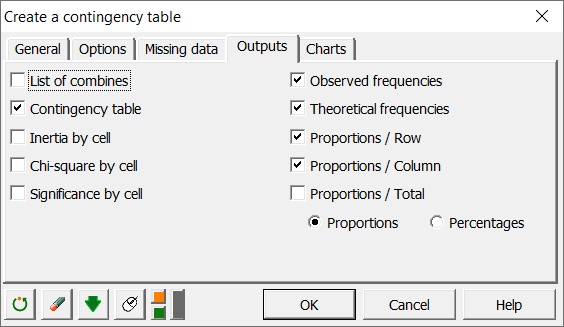
出力タブでは分割表および観察度数と理論度数を選択します。
チャートタブで分割表の3D 表示を選択してください。
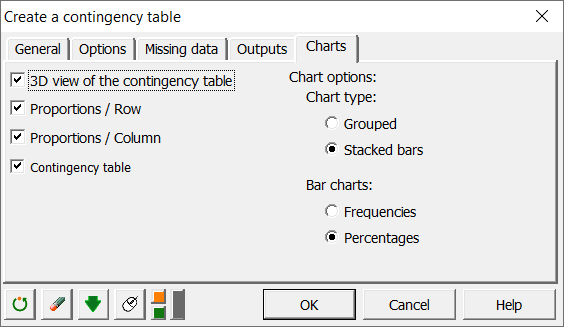
OKボタンをクリックすると、計算が始まり、新しいシートに結果が表示されます。
分割表の作成の結果
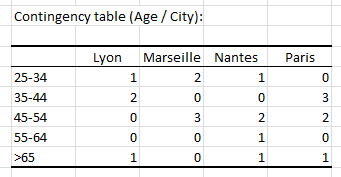
最初の結果が分割表です。
すべての交差するカテゴリにクライアントがいるわけではないことに気づきます。たとえば、Paris で年齢 25-34のクライアントはいません。
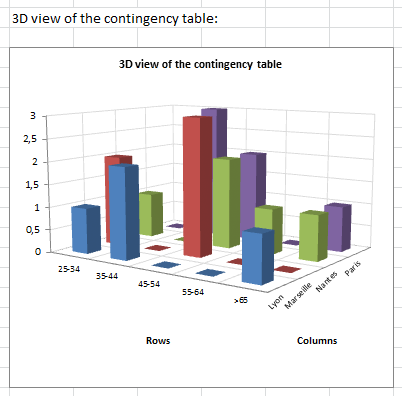
次の結果は3-Dプロットで、データ分布の良い可視化です。
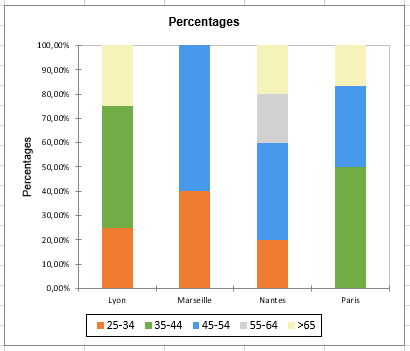
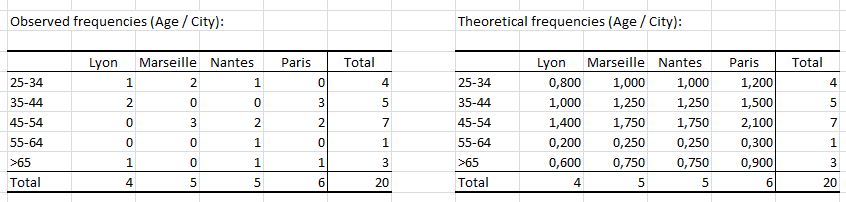
次は、度数 Age/Cityを含む2つの表です。
分布がランダムであれば、クライアントの実際の分布と理論分布を比較できます。
クロス表または分割表での統計的検定
分割表を構成する2つの量的変数が独立であるかどうを検定することができます。
Excelのピボット・テーブルの代わりに XLSTAT のクロス表を用いることの利点
Excelのピボット・テーブルと比較して XLSTATの分割表機能を使用することのたくさんの利点の中で:- XLSTATは、分割表での検定結果を自動で出力できます。
- XLSTATでは行変数フィールドと列変数フィールドの両方に、好きなだけの数の量的変数を入れることができます。XLSTATは、行/列変数の可能な各対で1つの結果を産出します。
下の動画は、XLSTATを用いてクロス表に取り組んでいる解説です:
Was this article useful?
- Yes
- No
