 Help Center
最新のXLSTATバージョンをダウンロードしてインストールする
XLSTATに最新の機能を追加するベネフィットを享受するには、XLSTATを最新の状態に保つことが重要です。これは、弊社のウェブサイトの My XLSTAT ポータルを用いて簡単に行えます。ここでは、このポータルを用いて最新バージョンのXLSTAT をダウンロードする方法を紹介します。
a. 無償アップグレードへのアクセス権をお持ちの場合
有効な年間ライセンスまたはサポート&アップグレードへのアクセス権が有効な永続ライセンスをお持ちの場合、ダウンロード・アイコン をクリックして、XLSTATの最新バージョンをダウンロードできます:
PCでは、最新バージョンをダウンロードして、それをダブルクリックしてインストーラを実行してください。その実行を許可して、次へをクリックしてください 。XLSTATが自動的にアップデートされます。
Macでは、Mac OS XでのXLSTATのインストール ガイドのXLSTATのアップデートの節にしたがってください。
アップデート後、XLSTATが正しく動作しない場合は、それをコンピュータから完全にアンインストールしてから、再度最新バージョンをダウンロードしてインストールし直してください。
インストールのプロセスの詳細は、こちらのガイドにあります:
b. サポートおよびアップグレードの期限が切れた永続ライセンスをお持ちの場合
永続ライセンスには1年間のアップグレード&サポート期限が含まれます。もしこれが終了すると、その期間が終了する前にリリースされたバージョンのみがダウンロード可能です(下図のオレンジ部分)。
 アップグレード&サポート期限をもう1年延長するには、アップデート・ボタンをクリックしてください。これで XLSTATの最新バージョンをダウンロードできようになります(有料)。
c. 期限切れの年間ライセンスをお持ちの場合
My XLSTATで、あんたのライセンスに対応する行が、赤色の背景になっていたら、その年間頼ライセンスは期限切れになっているようです。そのため、XLSTATの最新バージョンをダウンロードすることはできません。XLSTATをダウンロードできるようにするには、ライセンスを更新しなければなりません。 更新ボタンは右側にあります。ご注文ページで、自動的にアップデートのご注文ができます。 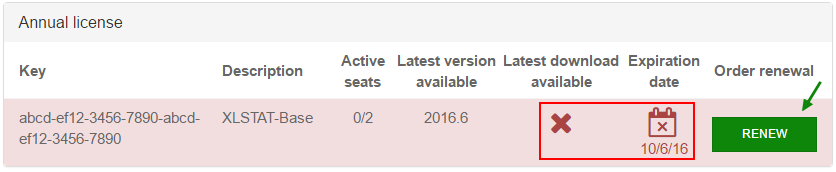
Was this article useful?
- Yes
- No
