 Help Center
Excelによるフリーソーティング・データの分析
このチュートリアルは、XLSTATソフトウェアを用いてExcel内でフリーソーティング・データ分析を計算して解釈する方法を説明します。
フリーソーティング・データセット
フリーソーティング分析を説明するために使用するデータは、Product Perceptions Ltd の25人の被験者が14種類のチョコレートをテースティングして、それらをグループ分けした実験のデータです。
これらのデータは、 Courcoux, P., Faye, P., & Qannari, E. M. (2014). Determination of the consensus partition and cluster analysis of subjects in a free sorting task experiment. Food Quality and Preference, 32, 107–112.で詳しく記述されています。
このチュートリアルの目的
ここでの目的は、フリーソーティング・データの2つの特徴を学習することです:
- 製品間のリンク。たとえば、ここではチョコレート。
- 消費者間の個別および全体的な合意。
この目的のために、我々はXLSTATのフリーソーティング・データ分析機能を使用します。このツールは、製品間のリンクを可視化し、消費者間の類似度指数を計算することを可能にします。最終的に、消費者のグラフィカルな表現も提供されます。
XLSTATでのフリーソーティング・データ分析のセットアップ
XLSTAT / 高度な機能 / 官能データ分析 / フリーソーティング・データ分析 機能(下図)を選択してください。
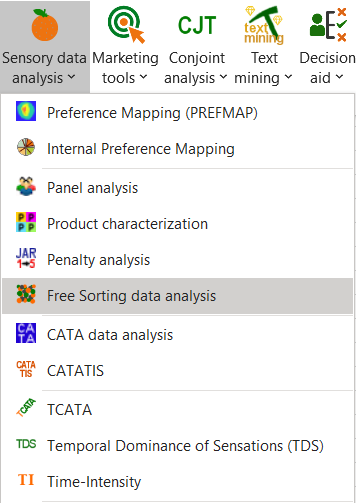
フリーソーティング・データ分析 ダイアログ・ボックスが現れます。
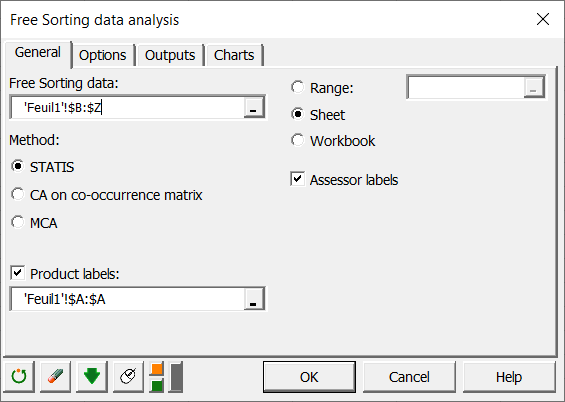
そして、一般タブで、フリーソーティング・データを選択できます。
手法は、あなたのアプローチ選択を示します。STATISは、適切な前処理に続いて、STATISを使用します。共起行列でのCA は、製品共起行列でコレスポンデンス分析を実行します。そして、MCA はi選択された生データで多重コレスポンデンス分析を使用します。
ここで、我々の審査員はラベルを含むので、XLSTATに審査員ラベルを示すために、審査員ラベルのボックスにチェックを入れます。さらに、タスクの製品ラベルを選択します。
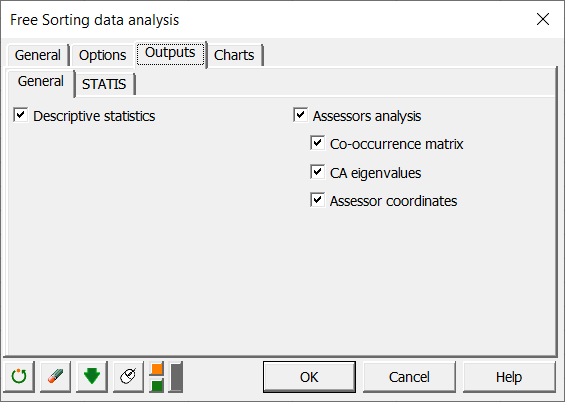
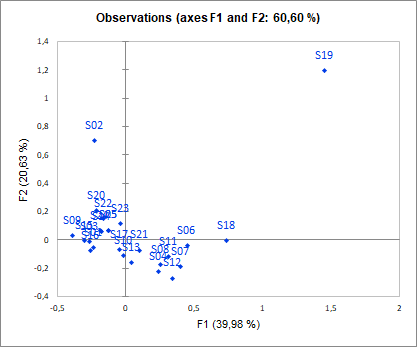
出力タブで、審査員分析ボックスを選択すると、グラフィカル表現を行うために、さまざまな審査員の回答の近接に基づいて 分析が行われます。
チャートタブで、2軸上にグラフを表示ボックスを選択すると、自動的にさまざまなマップの最初の2因子軸での表現が行われます。これをチェックしない場合は、ウィンドウが開いて、軸を選択することができます。
XLSTATを用いたExcel内でのフリーソーティング・データ分析の結果の解釈
フリーソーティング・データの最も重要な結果の1つは、製品と属性のグラフィカル表現です。次のグラフで、最初の2軸で31.18%のイナーシャがレポートされていることがわかります。それは質的変数の場合、とても一般的です。ただし、第3および4軸に注目することが推奨されますが、我々の事例では、追加の情報は何も得られません。
グラフは、審査員が全体でチョコレートの5個のグループを発見したことを示しています。さらに、DivineとGreen&Blacks からなるグループ、およびJSValueとTescoValue を含むグループは、他からまったく異なることが明らかです。
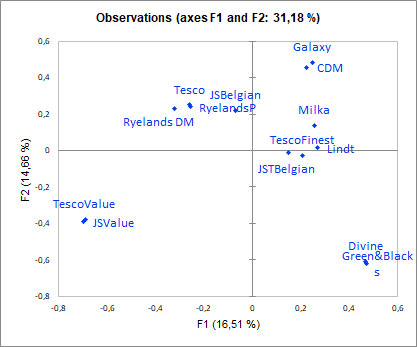
均質性 は、消費者間の合意の全体的指標(1/審査員の数から1の間)です。ここで、その値は 0.639で、それは正しいですが、消費者間の視点の違いを示しています。
 消費者間の視点のこれらの違いをより正確に研究するために、審査員の分析が、それらを表現することを可能にします。我々のデータでは、被験者 S19 が、他の被験者とはまったく異なる視点を持つことがはっきりとわかります。 1つの解決法は、この被験者を除外して分析をやり直すことかもしれません。
Was this article useful?
- Yes
- No
